 آلمانی استور | لوازم جانبی موبایل، تبلت و کامپیوتر
 نویسنده: امید هادی پور
اگر از اینستاگرام استفاده میکنید، حتما با بخش دایرکت آشنایی دارید، همان جایی که مکالمه، پیام و ارتباطهای روزانه بین کاربران شکل میگیرد. این قسمت از اپلیکیشن، نقش مهمی در ارتباطات شخصی و کاری ایفا میکند و آگاهی از تنظیمات و قابلیتهای آن میتواند تجربه شما را در استفاده از این شبکه اجتماعی، حرفهایتر و راحتتر کند.
در این مقاله قصد داریم، کاملترین راهنمای تنظیمات دایرکت اینستاگرام را با شما به اشتراک بگذاریم. اینکه دایرکت اینستاگرام کجاست تا نحوه بازیابی پیامهای حذفشده و نکات کاربردی دیگر را بررسی خواهیم کرد.
راهنمای مطالعه
دایرکت اینستاگرام کجاست؟
دایرکت، همان بخشیست که برای گفتگوهای خصوصی با دیگران استفاده میشود. برای پیدا کردن آن کافیست وارد اپلیکیشن اینستاگرام شوید و نگاهی به بالای صفحه اصلی (Feed) بیندازید.
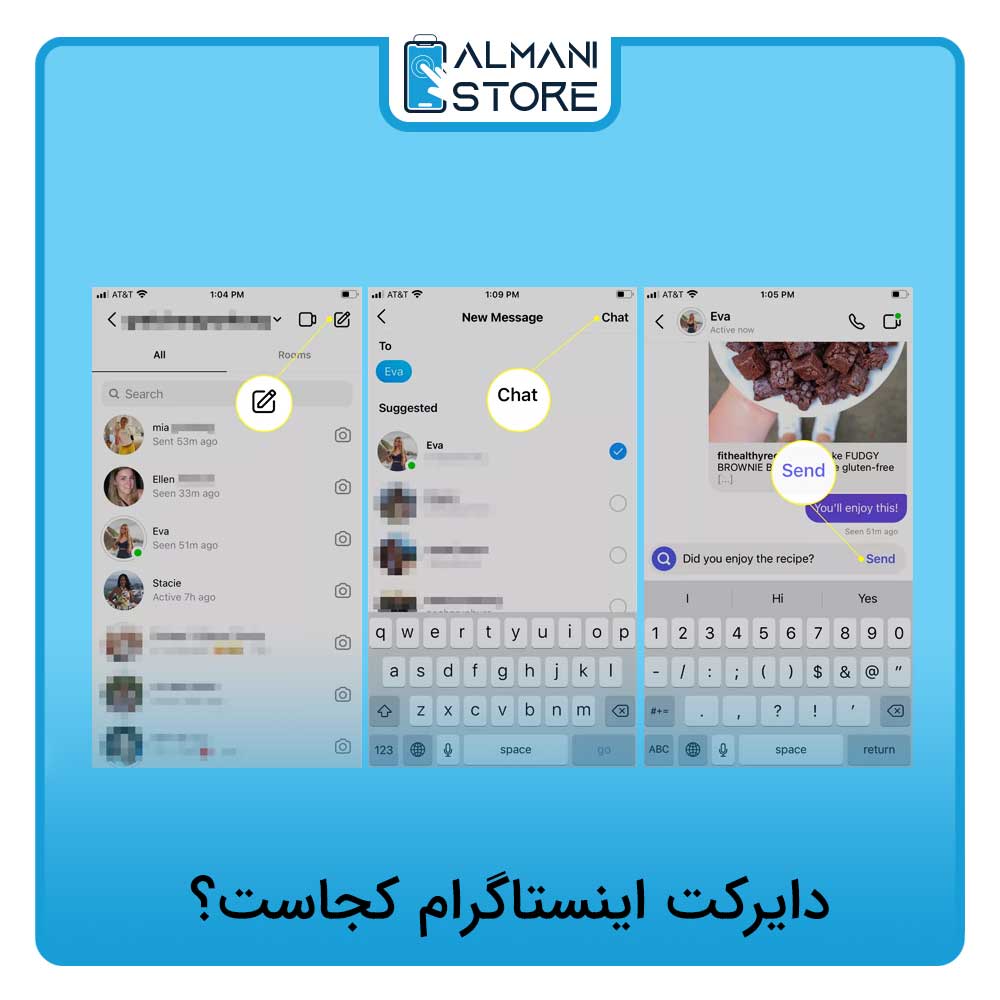
در گوشیهای آیفون، آیکون دایرکت به شکل یک فلش باریک است و در گوشیهای اندرویدی شبیه پیامک یا موشک دیده میشود. این نماد دقیقا در گوشه سمت راست بالای صفحه قرار دارد.
با لمس این آیکون وارد فضای دایرکت میشوید، جایی که پیامهای دریافتیتان نمایش داده میشود. همچنین، میتوانید از همین بخش برای شروع یک گفتوگوی جدید با هر پیجی که مدنظرتان است، استفاده کنید.
بخشهای دایرکت در پروفایل شخصی
اکنون که فهمیدید، دایرکت اینستاگرام کجاست، باید با بخشهای آن آشنا شوید.

در ادامه با اجزای اصلی این بخش در پروفایلهای شخصی آشنا میشوید:
Messages (پیامها)
در این بخش تمام گفتوگوهای شما با سایر کاربران قرار میگیرد. دسترسی به تاریخچه مکالمات از این قسمت امکانپذیر است.
Requests (درخواستها)
این بخش شامل پیامهای افرادی است که شما آنها را دنبال نمیکنید. تا زمانی که درخواست را نپذیرید، پیام بهعنوان «دیدهشده» علامتگذاری نمیشود. با تایید پیام، چت مربوطه به لیست گفتگوهای اصلی اضافه میشود.
Search (جستجو)
نوار جستجو به شما این امکان را میدهد که به سرعت مکالمات خاصی را پیدا کنید. تنها کافیست نام کاربری یا بخشی از پیام مورد نظر را وارد کنید تا گفتوگوی مورد نظر در نتایج ظاهر شود.
Notes (یادداشتها)
یادداشتها در بالای بخش دایرکت نمایش داده میشوند و حداکثر ۶۰ کاراکتر طول دارند. این یادداشتها به مدت ۲۴ ساعت فعال هستند و فالوورهای شما میتوانند به آنها واکنش نشان دهند. این قابلیت یک روش ارتباطی غیررسمی و کوتاه در دایرکت محسوب میشود.
برای افزایش کارایی و عمر باتری آیفون، اطمینان حاصل کنید که از کابل شارژ اصلی ایفون استفاده میکنید.شما می توانید از آلمانی استور با سابقه بیش از 10 سال واردات لوازم جانبی اپل، برای مشاهده قیمت سیم شارژ ایفون اقدام کنید.

بخشهای دایرکت در پیجهای عمومی و بیزینسی
برخلاف پروفایلهای شخصی که تنها یک صندوق پیام دارند، در پیجهای عمومی و بیزینسی بخش دایرکت به شکل دیگری طراحی شده است که امکان تفکیک پیامها را فراهم میکند.
در اکانتهای بیزینسی، پیامهای دریافتی بهجای قرار گرفتن در یک لیست واحد، در دو بخش مجزا طبقهبندی میشوند.
بخش Primary جاییست برای پیامهای مهم یا مخاطبانی که نیاز به پاسخ سریع دارند. در مقابل، General برای گفتگوهاییست که اولویت کمتری دارند یا میخواهید در زمان مناسبتری به آنها پاسخ دهید. تنها با یک حرکت ساده، میتوان پیامها را بین این دو تب جابهجا کرد و دایرکت را مرتب نگه داشت.
تنظیمات دایرکت اینستاگرام کجاست؟
برای مدیریت بهتر پیامها در بخش دایرکت، اینستاگرام امکان شخصیسازی تنظیمات را در اختیار کاربران قرار داده است. مهم نیست که از آیفون استفاده میکنید یا گوشی اندرویدی، مسیر دسترسی به این بخش تقریبا مشابه است و تنها در برخی جزئیات تفاوت دارد.
برای دسترسی به تنظیمات دایرکت، مراحل زیر را دنبال کنید:
- ابتدا وارد پروفایل خود در اینستاگرام شوید.
- روی آیکون منو (سه خط افقی) در گوشه بالای سمت راست صفحه ضربه بزنید.
- گزینه Settings یا تنظیمات را انتخاب کنید.
- سپس به بخش Notifications (اعلانها) بروید.
- در این مرحله، روی Messages کلیک کنید تا تنظیمات مربوط به پیامها و دایرکتها نمایش داده شود.
در این بخش میتوانید نوع و نحوه دریافت نوتیفیکیشنهای دایرکت، پیامهای گروهی، درخواستهای پیام و تماسهای ویدیویی را به دلخواه تنظیم کنید. این تنظیمات به شما کمک میکنند تا تجربه کاربری خود را براساس نیازها و ترجیحاتتان شخصیسازی کنید.
دایرکت هوشمند اینستاگرام چیست؟
دایرکت هوشمند اینستاگرام، امکان پاسخگویی خودکار به پیامهای دایرکت، کامنتها و ریپلای استوریها را فراهم میکند. این قابلیت بدون نیاز به حضور مداوم شما، به صورت ۲۴ ساعته و اتوماتیک به مخاطبان پاسخ میدهد.
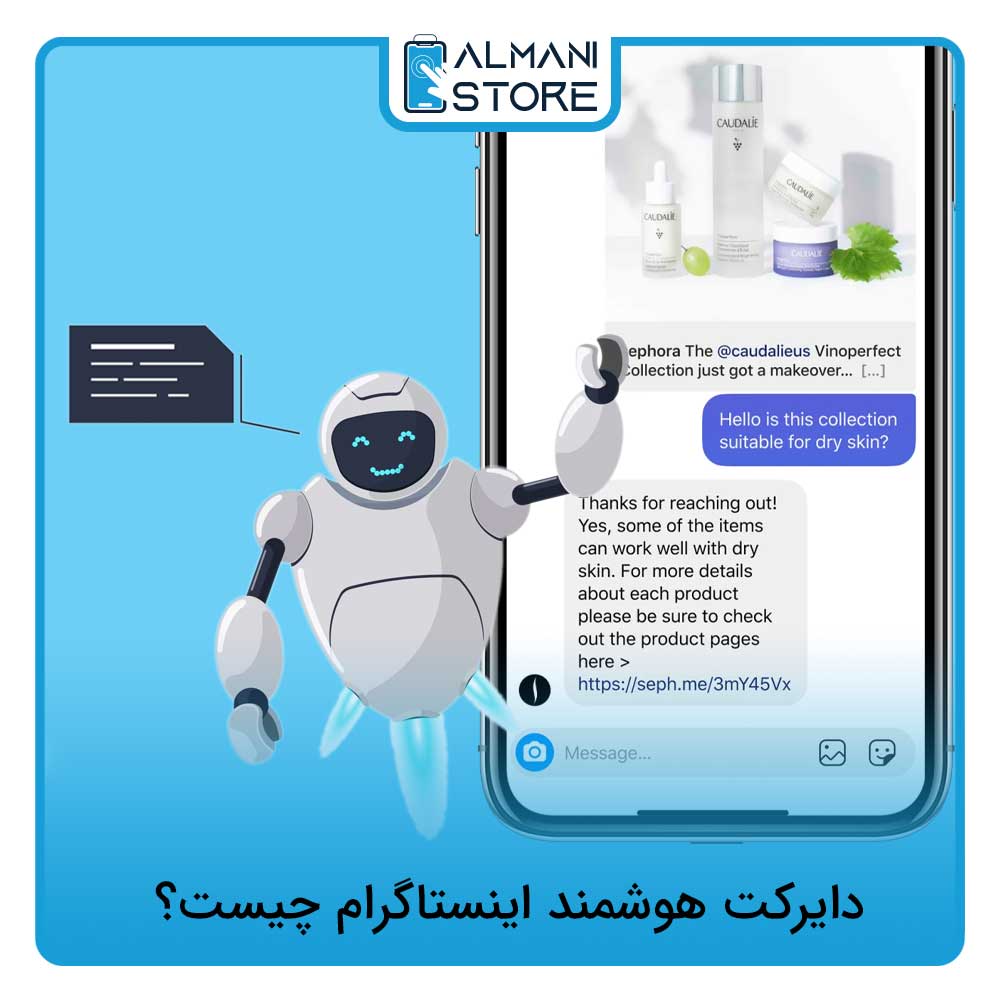
اگر تاکنون در اینستاگرام با پستهایی مواجه شدهاید که از شما میخواهند، عدد یا کلمهای را در کامنت ارسال کنید تا اطلاعاتی دریافت کنید، این نمونهای واضح از دایرکت هوشمند است. به کمک این فناوری، مدیریت پیامها آسانتر شده و تعامل با فالوورها به شکل حرفهایتر و سریعتر انجام میشود.
هدف از فعالسازی دایرکت هوشمند چیست؟
فعالسازی دایرکت هوشمند به این معناست که هیچ پیامی بدون پاسخ نمیماند. به محض دریافت پیام یا کامنت، این سیستم با استفاده از دستوراتی که پیشتر تعریف کردهاید، به سرعت پاسخ میدهد. این روند باعث میشود:
- ارتباط با فالوورها و مشتریان به شکل موثرتری برقرار شود و نرخ تعامل پیج شما رشد کند.
- در زمان شما صرفهجویی شود.
- رضایت کاربران بیشتر شود و تجربه کاربری بهبود پیدا کند.
مزایای استفاده از دایرکت هوشمند
شاید این سوال برایتان پیش آمده باشد که با وجود ادمینها، دایرکت هوشمند چه جایگاهی دارد و چرا باید از آن کمک گرفت؟
در ادامه، برخی از مهمترین مزایای این ابزار را بیان میکنیم:
پاسخگویی مداوم و بدون وقفه
هیچ ادمینی توانایی پاسخ دادن ۲۴ ساعته به تمام پیامها و کامنتهای شما را ندارد، اما دایرکت هوشمند این امکان را فراهم میکند تا در هر ساعت از شبانهروز، پاسخ سریع و خودکاری به مخاطبان ارسال شود.
کاهش چشمگیر ریزش مشتریان
با اجرای دقیق و هدفمند دایرکت هوشمند، میتوان به طور موثری از هدر رفتن فرصتهای فروش جلوگیری کرد. این ابزار کمک میکند تا مخاطبانی که در مراحل ابتدایی ارتباط قرار دارند، اما هنوز اقدامی نکردهاند، به موقع پیگیری شوند و به صورت هدفمند به مراحل بعدی فرآیند فروش هدایت شوند.
دستهبندی و اولویتبندی هوشمند مشتریان
این ابزار به شما امکان میدهد، مشتریان را براساس نیازها و رفتارشان دستهبندی کنید، کسانی که آماده خرید هستند، افرادی که فقط اطلاعات قیمت میخواهند و یا کسانی که سوالات خاصی دارند در گروههای جداگانه قرار میگیرند. بدین ترتیب، میتوانید انرژی و زمان خود را روی مشتریان بالقوهتر متمرکز کنید و بهرهوری بالاتری داشته باشید.
راهنمای فعالسازی دایرکت هوشمند در اینستاگرام
دایرکت هوشمند کمک میکند، تعامل با فالوورها به صورت سریع و هوشمندانه انجام شود.
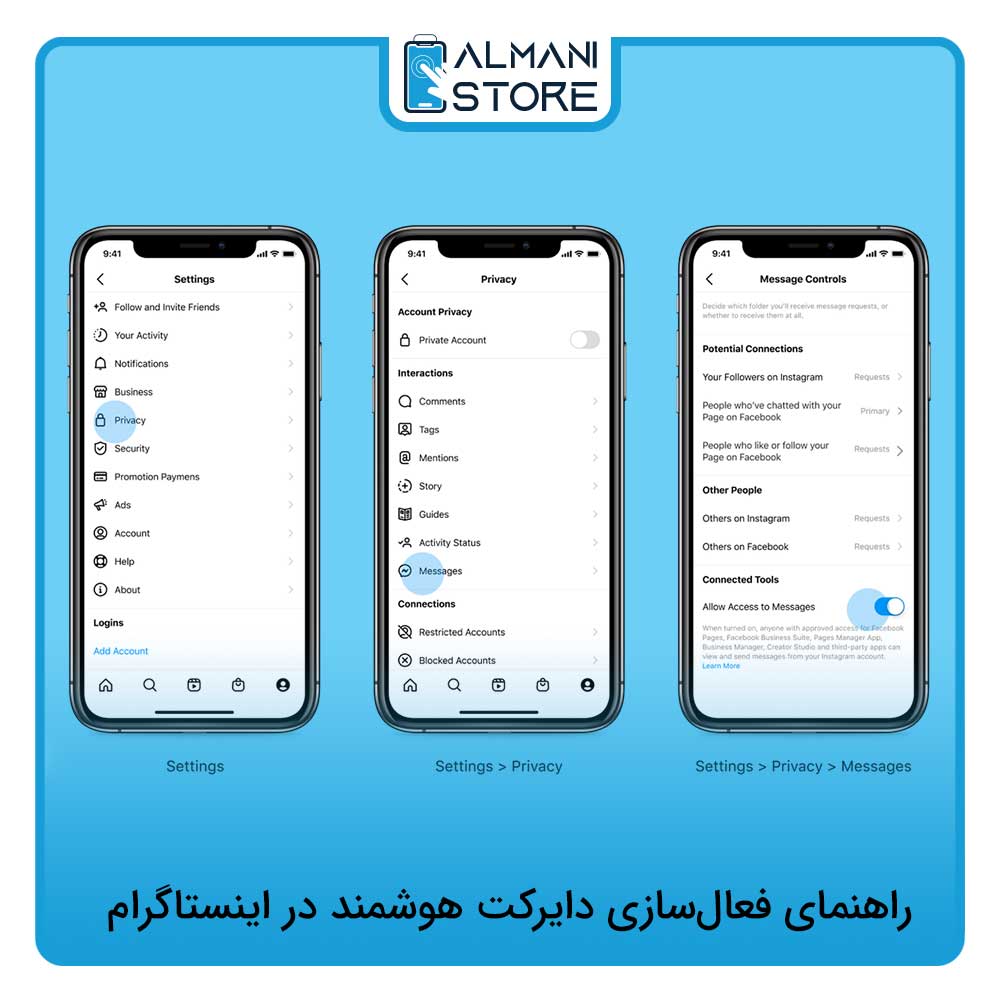
اگر میخواهید از این قابلیت بهره ببرید، باید مراحل زیر را دنبال کنید:
تغییر اکانت به حالت حرفهای
اگر هنوز اکانت شما شخصی است، ابتدا وارد پروفایل شوید و با لمس آیکون سه خط بالای صفحه به بخش تنظیمات بروید. سپس گزینه نوع حساب و ابزارها (Account type and tools) را انتخاب کنید و تبدیل به حساب حرفهای (Switch to professional account) را بزنید. پس از انتخاب دستهبندی مرتبط با فعالیت خود، حالت تجاری یا سازنده محتوا را انتخاب کنید. حالت سازنده محتوا برای بسیاری از کاربران مناسبتر است.
دسترسی به بخش پاسخهای ذخیره شده
بعد از تبدیل حساب، مجدد به پروفایل خود مراجعه کرده و از منوی سه خط، گزینه ابزارها و کنترلهای کسبوکار (Business tools and controls) را باز کنید. در این بخش، روی پاسخهای ذخیره شده (Saved replies) ضربه بزنید.
ایجاد پیامهای خودکار
اکنون میتوانید پیامهایی را تعریف کنید که به صورت اتوماتیک برای فالوورها ارسال شود. برای این کار، روی علامت + کلیک کرده و در قسمت میانبر، کلمه یا عبارت کلیدی را وارد کنید و متن پیام دلخواه خود را بنویسید. توصیه میشود پیامها ساده، دوستانه و شامل اطلاعات مهم مانند ساعت پاسخگویی یا تخفیفهای ویژه باشند.
تست و بهینهسازی پیامها
قبل از فعال کردن پیامهای خودکار برای همه، عملکرد آنها را با ارسال پیام از حساب دیگری بررسی کنید. پس از اطمینان از عملکرد صحیح، میتوانید به مرور پیامها را تحلیل کرده و براساس بازخوردها، متن آنها را بهینه کنید.
هر مدل باتری ایفون اصل بخوای موجوده! اونم با 6 ماه گارانتی بی قید و شرط و 7 روز مهلت تست! یه سر به قیمتها بزن.
تنظیمات اعلان (Notification) در اینستاگرام
اینکه آیا دایرکت اینستاگرام قابل کنترل است، میتوان گفت که بخش نوتیفیکیشن اینستاگرام به شما این امکان را میدهد تا کنترل دقیقی روی پیامها، درخواستها و اطلاعرسانیهای مربوط به دایرکت داشته باشید. این تنظیمات برای افرادی که تعاملات زیادی در اینستاگرام دارند، در مدیریت راحتتر پیامها نقش مهمی ایفا میکند.
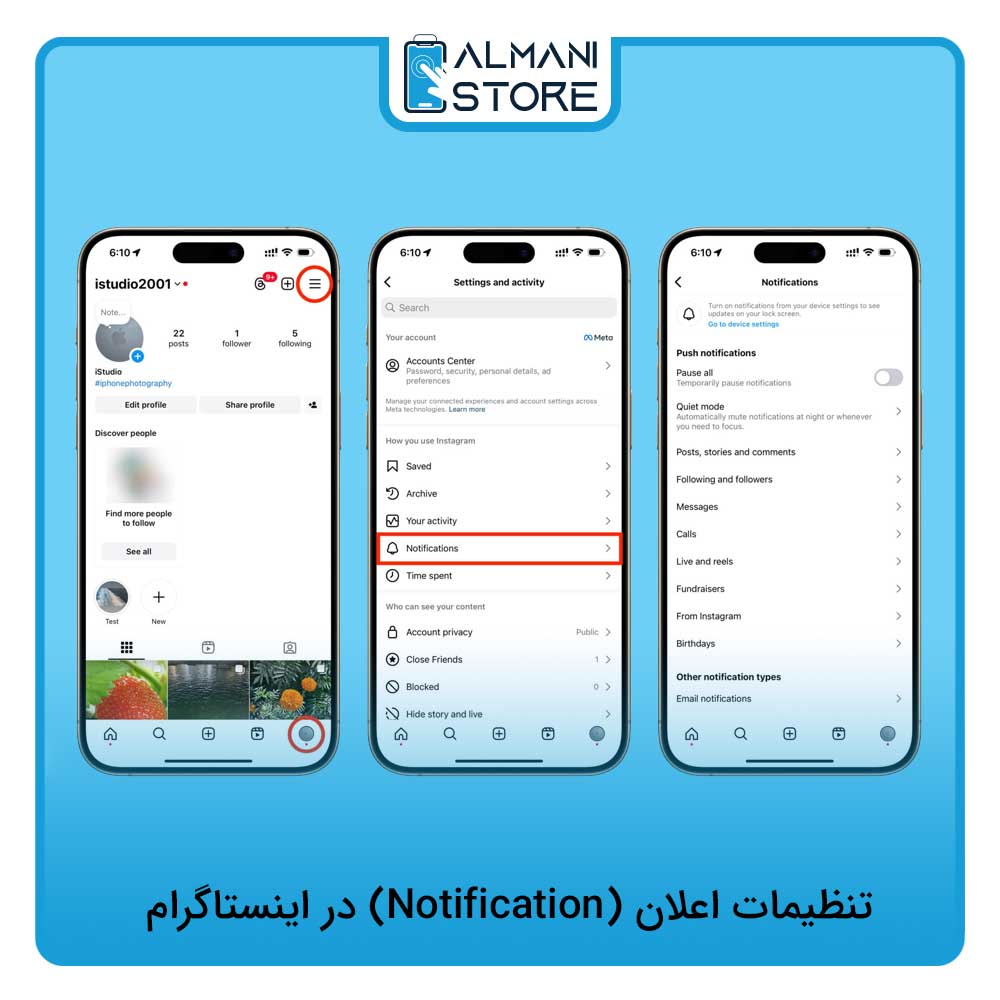
در ادامه با امکانات موجود در این بخش آشنا میشوید:
Message Requests
از طریق این گزینه میتوانید که مشخص کنید، آیا برای پیامهای ارسالی از افرادی که فالو نکردهاید، اعلان دریافت شود یا خیر.
Messages from Individual and Group Chats
اعلان مربوط به پیامهای دریافتی از مخاطبان و گروهها را میتوان از این بخش فعال یا غیرفعال کرد.
Message Reminders
این گزینه مربوط به یادآوری پیامهای خواندهنشده است. اگر پیامی برای چند روز بیپاسخ بماند، با فعالسازی این قابلیت، یادآوری دریافت خواهید کرد.
Group Requests
درخواستهای عضویت در گروهها نیز اعلان جداگانه دارند که از این بخش قابل مدیریت است.
Broadcast Channel Invites
دعوتنامههایی که برای عضویت در کانالهای عمومی برایتان ارسال میشود، در این بخش قابل کنترل است.
Broadcast Channel Messages
اگر عضو کانال خاصی هستید، میتوانید اعلان مربوط به پیامهای آن کانال را فعال یا غیرفعال کنید.
Social Channel Messages
برای مدیریت اعلان پیامهای دریافتی در گروههای اجتماعی، از این گزینه استفاده میشود.
برای مشاهده قیمت و خرید انواع باتری سامسونگ با 6 ماه گارانتی شرکتی و 7 روز مهلت تست، میتوانید به آلمانی استور مراجعه کنید.
نحوه بستن دایرکت اینستاگرام
اگر تمایلی به دریافت پیام از دیگران در اینستاگرام ندارید یا میخواهید کنترل بیشتری روی افرادی که میتوانند برایتان دایرکت بفرستند، داشته باشید، اینستاگرام تنظیماتی را در اختیار شما قرار داده تا بخش پیامها را محدود یا قفل کنید.
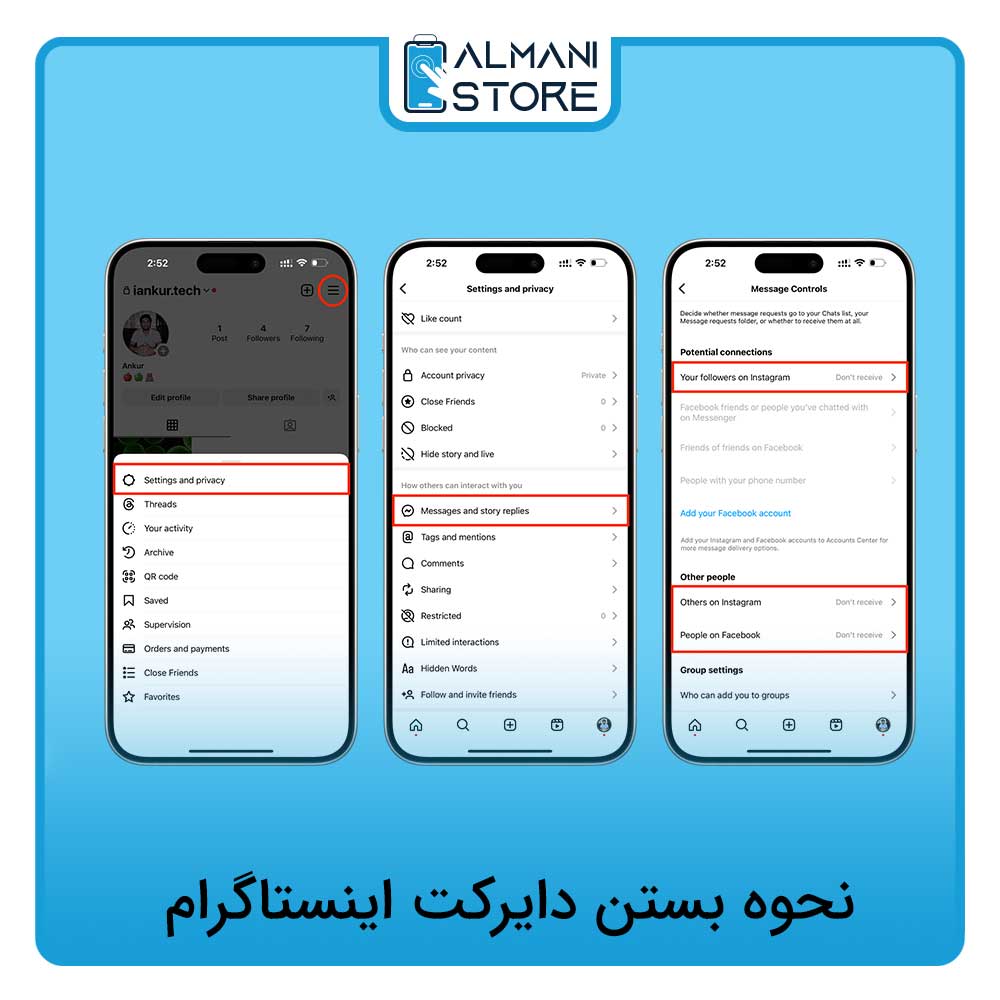
برای انجام این کار باید مراحل زیر را دنبال کنید:
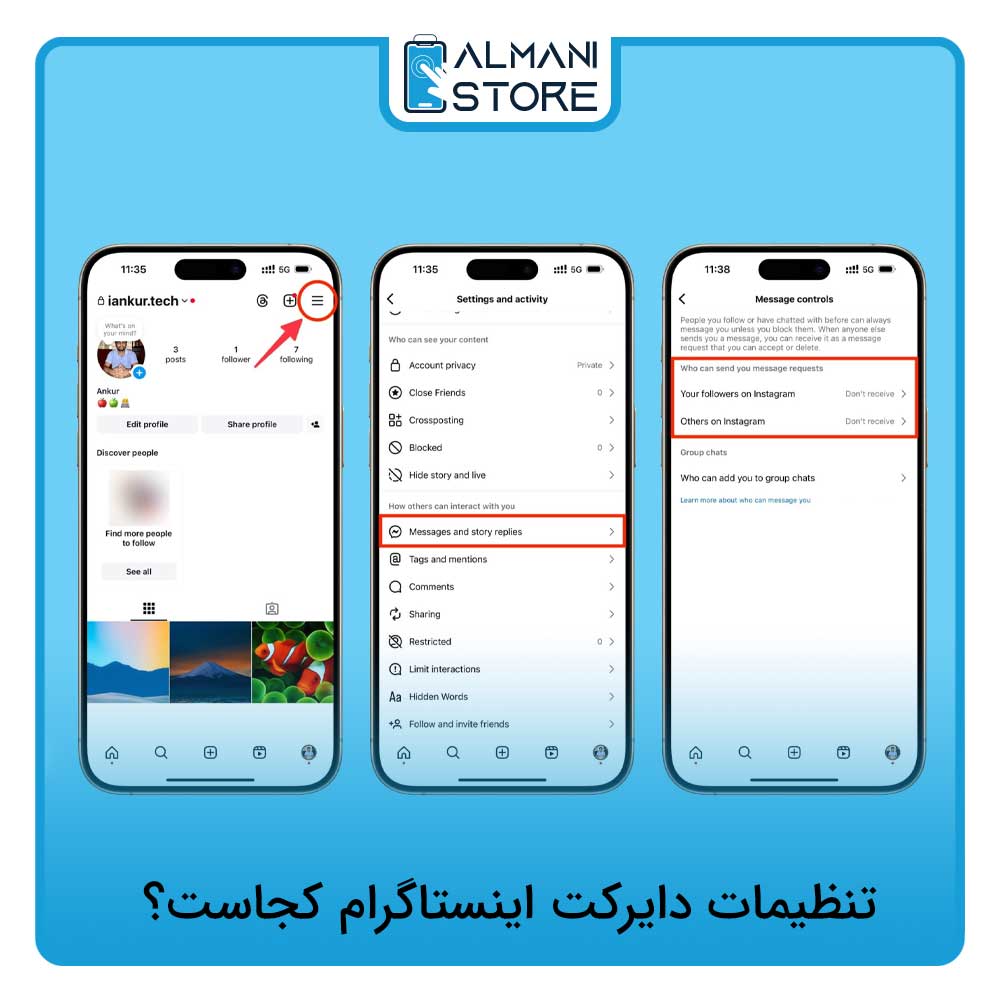
- ابتدا وارد پروفایل خود شوید و روی آیکون سهخط در گوشه بالای صفحه ضربه بزنید.
- گزینه Settings and privacy را انتخاب کنید.
- کمی به پایین اسکرول کنید و وارد بخش Messages and story replies شوید.
- سپس روی گزینه Message controls کلیک کنید.
- در این بخش میتوانید مشخص کنید چه افرادی اجازه ارسال پیام یا ریکوئست به شما را داشته باشند:
- از طریق گزینه Your followers on Instagram تعیین میکنید که آیا فالوورهایتان بتوانند پیام درخواست ارسال کنند یا خیر.
- با انتخاب Others on Instagram نیز میتوانید ارسال ریکوئست از سایر کاربران غیرفالوور را فعال یا غیرفعال کنید.
چگونه در دایرکت اینستا ریپلای کنیم؟
قابلیت ریپلای یا پاسخ مستقیم به پیامها در دایرکت اینستاگرام، راهی ساده برای ایجاد نظم در مکالمات و جلوگیری از سردرگمی در گفتگوهای طولانی است. این امکان در آیفون و گوشیهای اندرویدی، با شکلی مشابه در دسترس کاربران قرار دارد.
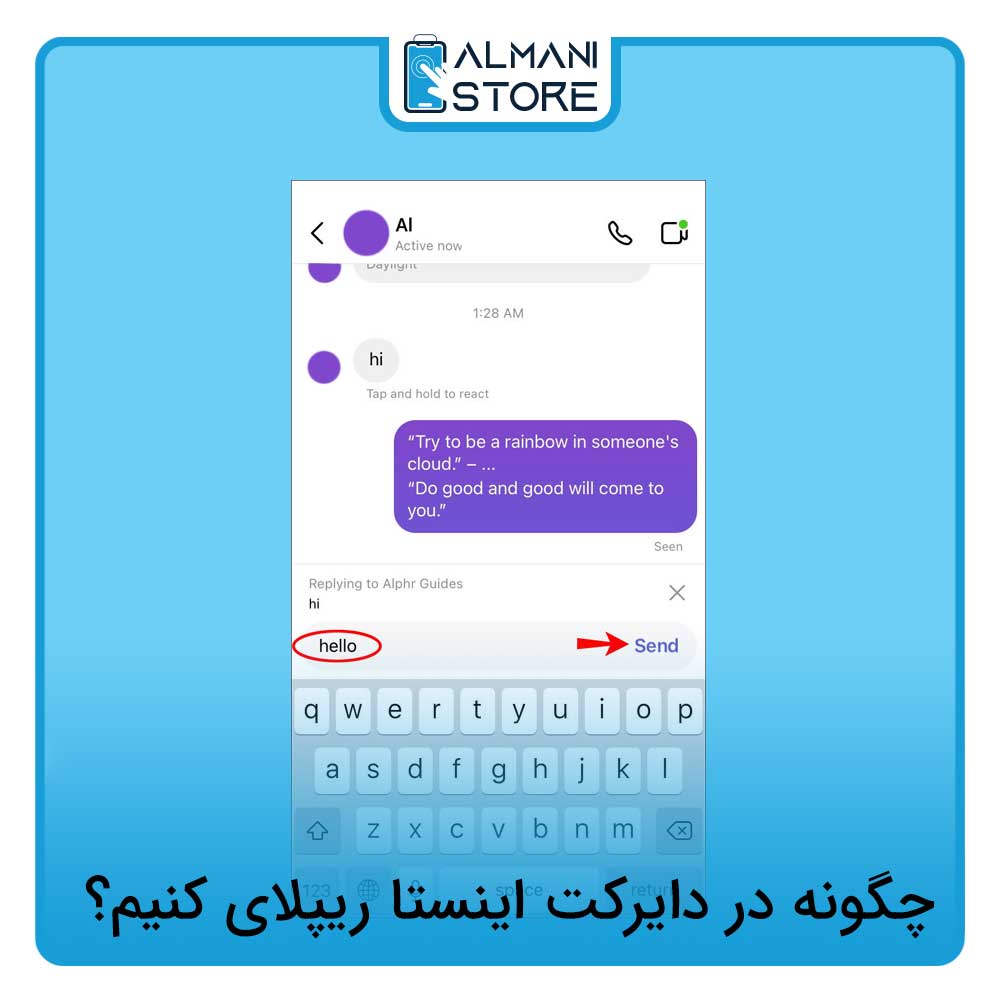
برای پاسخ دادن به یک پیام خاص در دایرکت، دو روش اصلی وجود دارد:
- روش اول: پیام موردنظر را به سمت چپ بکشید. با این حرکت، گزینه Reply نمایش داده میشود. با انتخاب آن، پاسخ شما دقیقا زیر همان پیام نوشته میشود.
- روش دوم: پیام را برای چند ثانیه نگه دارید تا منویی از گزینهها ظاهر شود. در میان آنها، گزینه Reply را انتخاب کنید.
این قابلیت تنها به پیامهای متنی محدود نمیشود، حتی اگر پیام دریافتی شامل پست، تصویر یا استوری باشد، باز هم میتوانید به صورت مستقیم به آن پاسخ دهید.
این ویژگی باعث میشود مکالمات شما در دایرکت شفافتر، هدفمندتر و با ساختاری حرفهایتر ادامه پیدا کند.
پیگیری وضعیت آنلاین بودن کاربران در دایرکت
در اینستاگرام، اگر حساب کاربری فعال باشد، نقطهی سبز کوچکی در کنار نام او در دایرکت ظاهر میشود تا نشان دهد در آن لحظه آنلاین است.
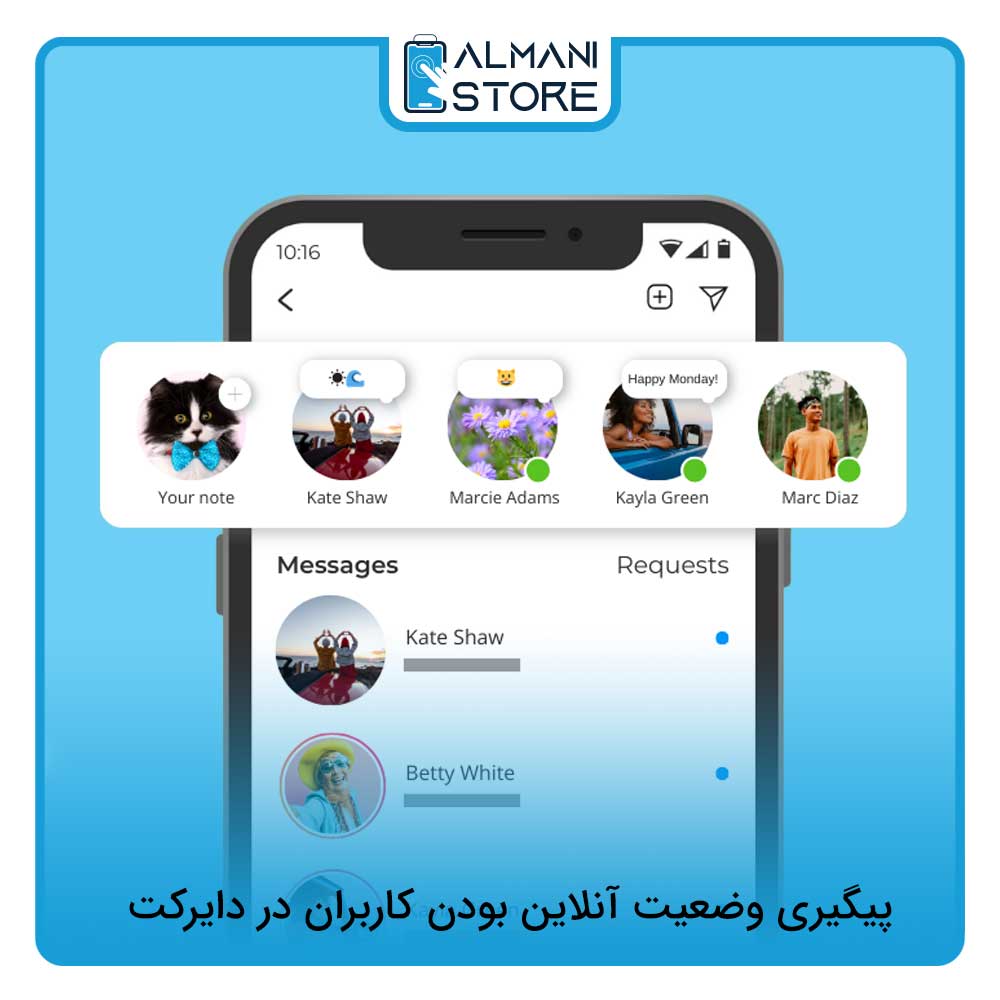
اگر قصد دارید، وضعیت حضور خود و دیگران را از دید مخفی کنید، تنظیمات زیر را دنبال کنید:
- وارد پروفایل خود شوید.
- روی آیکون سهخط بالا سمت راست ضربه بزنید.
- گزینه Settings را انتخاب کنید.
- به بخش Privacy بروید.
- وارد Activity Status شوید.
- گزینه Show Activity Status را غیرفعال کنید.
با خاموش کردن این گزینه، وضعیت آنلاین یا زمان آخرین فعالیت شما برای دیگران مخفی میشود. توجه داشته باشید که این تغییر شامل وضعیت بقیه نیز میشود، یعنی در صورتی که وضعیت فعالیت خود را پنهان کنید، دیگر نمیتوانید وضعیت آنلاین بودن افراد دیگر را مشاهده کنید.
نحوه تغییر پسزمینه دایرکت اینستاگرام
اگر تمایل دارید ظاهر دایرکت اینستاگرام را شخصیسازی کنید، قابلیت تغییر تم یا پسزمینه دایرکت گزینهای کاربردی و جذاب است. این ویژگی روی هر مکالمه به صورت جداگانه اعمال میشود و تنها در نسخه موبایلی اینستاگرام (اندروید و iOS) در دسترس است. در نسخه تحت وب این امکان ارائه نشده و همچنین نمیتوان یک تم واحد را به همه چتها اعمال کرد.
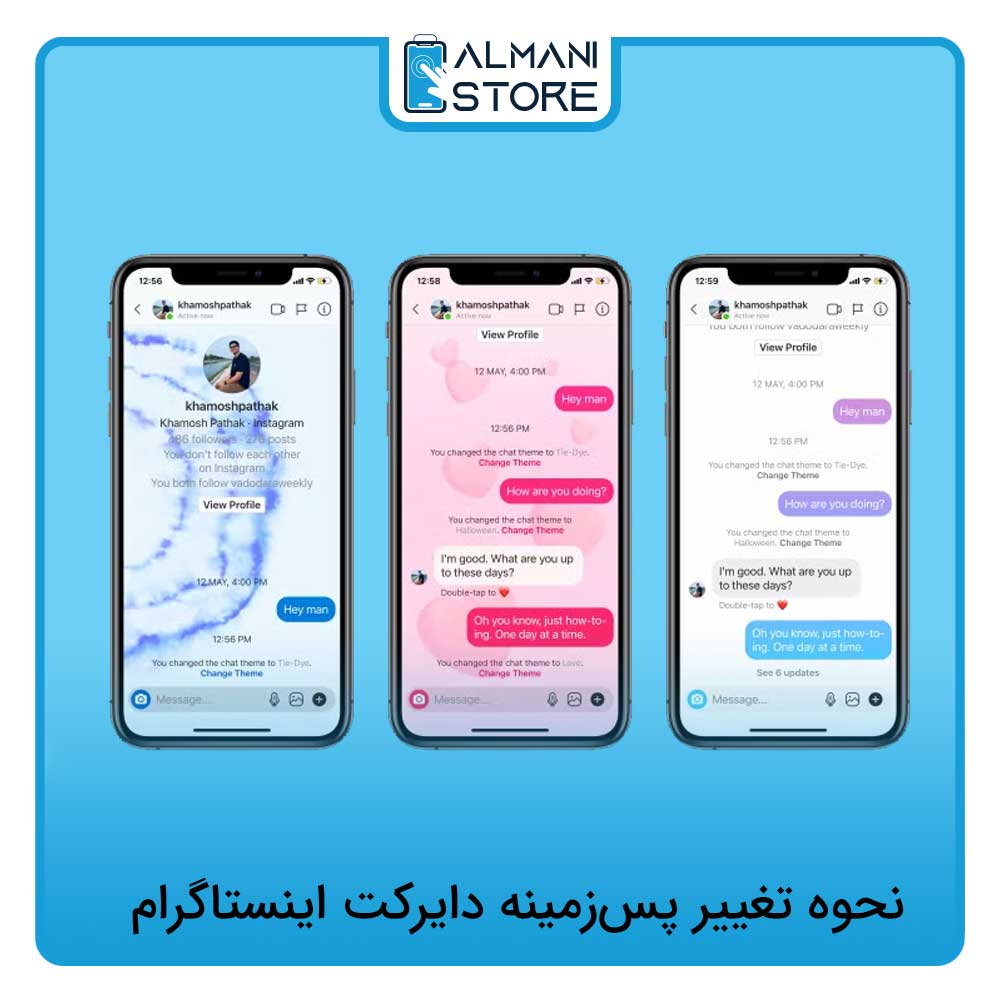
برای تغییر پسزمینه یک چت در دایرکت باید مراحل زیر را دنبال کنید:
- اپلیکیشن اینستاگرام را باز کنید.
- از صفحه اصلی، روی آیکون دایرکت در بالا سمت راست ضربه بزنید.
- یکی از گفتوگوها را انتخاب و وارد آن شوید.
- در بالای صفحه، روی نام کاربری طرف مقابل کلیک کنید تا تنظیمات چت نمایش داده شود.
- گزینه Theme را انتخاب کنید.
- در این مرحله، لیستی از تمهای متنوع نمایش داده میشود. با انتخاب هر تم، پیشنمایش آن در چت ظاهر خواهد شد. در صورتی که طرح انتخابی مورد تایید شما بود، کافیست روی گزینه Select ضربه بزنید تا تغییر اعمال شود.
چگونه دایرکت پاک شده را برگردانیم؟
گاهی اوقات ممکن است به دلایلی پیامهای مهم دایرکت اینستاگرام پاک شوند. هرچند اینستاگرام امکان بازگردانی مستقیم این پیامها را فراهم نکرده است، اما چند راهکار وجود دارد که بسته به شرایط میتوانید از آن استفاده کنید.
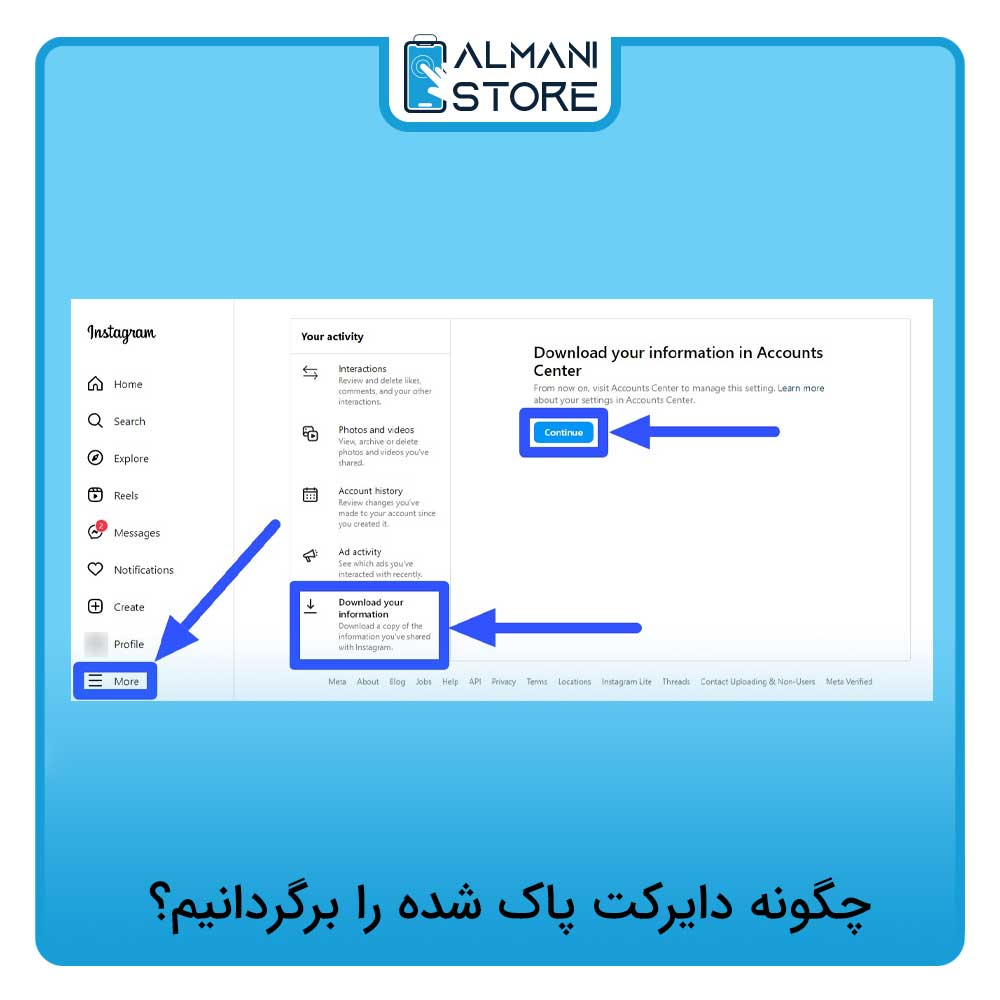
دانلود دادهها در اینستاگرام
یکی از بهترین و مطمئنترین راههای برگرداندن دایرکت پاک شده، استفاده از قابلیت دانلود دادهها در اینستاگرام است. اینستاگرام تمامی دادهها، فعالیتها و پیامهای دایرکت را روی سرورهای خود ذخیره میکند. بنابراین با دانلود اطلاعات حساب کاربری خود میتوانید به پیامهای پاک شده، کامنتها و حتی تصاویر حذف شده دسترسی پیدا کنید. برای انجام این کار باید مراحل زیر را دنبال کنید:
- ابتدا وارد اپلیکیشن اینستاگرام شوید و به صفحه پروفایل خود بروید.
- سپس از گوشه بالا سمت راست، روی سه خط ضربه بزنید و گزینه فعالیت شما (Your Activity) را انتخاب کنید. در این بخش به قسمت دانلود اطلاعات (Download your information) بروید و گزینه دانلود یا انتقال اطلاعات (Download or transfer information) را بزنید.
- در صفحه باز شده دو گزینه مشاهده میکنید، دانلود همه اطلاعات یا بخشی از آن. برای ریکاوری دایرکت های پاک شده اینستاگرام، بهتر است برخی از اطلاعات شما (Some of your information) را انتخاب کرده و سپس فقط بخش پیامها (Messages) را تیک بزنید. بعد از انتخاب گزینه دانلود روی دستگاه خود، وارد بخش تنظیمات بازه زمانی، قالب فایل (HTML یا JSON) و کیفیت رسانه شوید و تنظیمات دلخواه را اعمال کنید.
- با فشردن ایجاد فایلها (Create files) درخواست شما ثبت میشود. پس از مدتی که اینستاگرام دادهها را آماده کرد، ایمیلی دریافت خواهید کرد. سپس با ورود مجدد به قسمت دانلود اطلاعات میتوانید فایل را دریافت کنید.
توجه داشته باشید این فرایند ممکن است تا ۴۸ ساعت طول بکشد و لینک دانلود ایمیل شده پس از ۴ روز منقضی میشود، پس بهتر است در فرصت مناسب اقدام به دانلود اطلاعات کنید. فایل دریافتی شامل پوشههای مختلف بوده و دایرکتها به صورت جداگانه براساس نام افراد دستهبندی شدهاند.
استفاده از تاریخچه اعلان در اندروید
اگر دستگاه شما از نسخهی ۱۱ اندروید یا بالاتر بهره میبرد، قابلیتی بهنام Notification History در تنظیمات گوشی وجود دارد که در صورت فعال بودن، میتواند برخی پیامهای دریافتی اخیر را ثبت کند. برای استفاده از این ویژگی باید مراحل زیر را دنبال کنید:
- به تنظیمات گوشی بروید و وارد بخش Notifications شوید.
- گزینه Advanced Settings را باز کرده و Notification History را انتخاب کنید.
- با اسکرول، برنامه اینستاگرام را پیدا کنید و وارد آن شوید.
- در این بخش، نوتیفیکیشنهای اخیر شامل بخشی از پیامهای دایرکت نمایش داده میشوند.
توجه داشته باشید که این روش تنها پیامهایی را نمایش میدهد که پیش از حذف، نوتیفیکیشن آنها دریافت شده باشد.
بازگردانی از طریق بکاپ iCloud (ویژه کاربران آیفون)
اگر کاربر آیفون هستید و به طور منظم از اطلاعات گوشی در iCloud نسخه پشتیبان تهیه میکنید، امکان ریکاوری دایرکت اینستاگرام وجود دارد. در این حالت با بازگرداندن آخرین بکاپ، شاید بتوانید به پیامهای حذفشده دسترسی پیدا کنید. البته این روش به بازنشانی کامل دستگاه (Reset Factory) نیاز دارد و بهدلیل بازگردانی همه اطلاعات، حتما پیش از اجرا از دادههای فعلی خود نیز بکاپ بگیرید.
درخواست پیام از طرف مقابل
در نهایت، سادهترین و شاید در برخی موارد تنها گزینه قابل اعتماد، درخواست از شخص مقابل برای ارسال مجدد پیامها یا تهیه اسکرینشات است.
برای مشاهده قیمت و خرید انواع باتری شیائومی با 6 ماه گارانتی شرکتی و 7 روز مهلت تست، میتوانید به آلمانی استور مراجعه کنید.
نحوه حذف دوطرفه دایرکت اینستاگرام
شاید پیامی را به اشتباه برای فردی ارسال کرده باشید یا به هر دلیلی بخواهید آن را به طور کامل از مکالمه حذف کنید. خوشبختانه اینستاگرام قابلیتی بهنام Unsend Message در اختیار کاربران قرار داده که به شما این امکان را میدهد تا پیامهای ارسالشده را به صورت دوطرفه حذف کنید. یعنی پیام نه تنها از دایرکت شما، بلکه از گفتوگوی مخاطب نیز به طور کامل پاک خواهد شد، بدون اینکه اثری از آن باقی بماند.
برای استفاده از این قابلیت، کافی است روی پیام مورد نظر لمس چند ثانیهای انجام داده و گزینه Unsend را انتخاب کنید. این قابلیت برای تمامی انواع پیامها از جمله متن، عکس و ویدیو فعال است. توجه داشته باشید که اگر تنها قصد دارید، پیام را صرفا از صفحه خود پاک کنید و کاری به دیده شدن آن توسط طرف مقابل ندارید، میتوانید از گزینهی Delete chat استفاده کنید.
یکی از نکات مهم درباره استفاده از Unsend، زمان حذف پیام است. در صورتیکه پیام هنوز دیده نشده باشد (یعنی در وضعیت Seen قرار نگرفته باشد)، با حذف آن نهتنها پیام از چت پاک میشود، بلکه نوتیفیکیشن آن نیز از گوشی مخاطب حذف خواهد شد. به این ترتیب فرد مقابل اصلا متوجه نمیشود که پیامی برای او ارسال شده بود.
چگونه پیامهای دایرکت اینستاگرام را بدون سین خوردن بخوانیم؟
گاهی نمیخواخید که فرستندهی پیام بداند آن را دیدهاید یا به زمان بیشتری برای پاسخ نیاز دارید. اینستاگرام در نسخههای جدید خود با ارائه قابلیت Read Receipts (رسید خواندن پیام)، این امکان را فراهم کرده تا کنترل بیشتری روی نمایش وضعیت سین پیامها داشته باشید. شما میتوانید این ویژگی را برای یک گفتوگوی خاص و همچنین برای تمام چتها غیرفعال کنید.
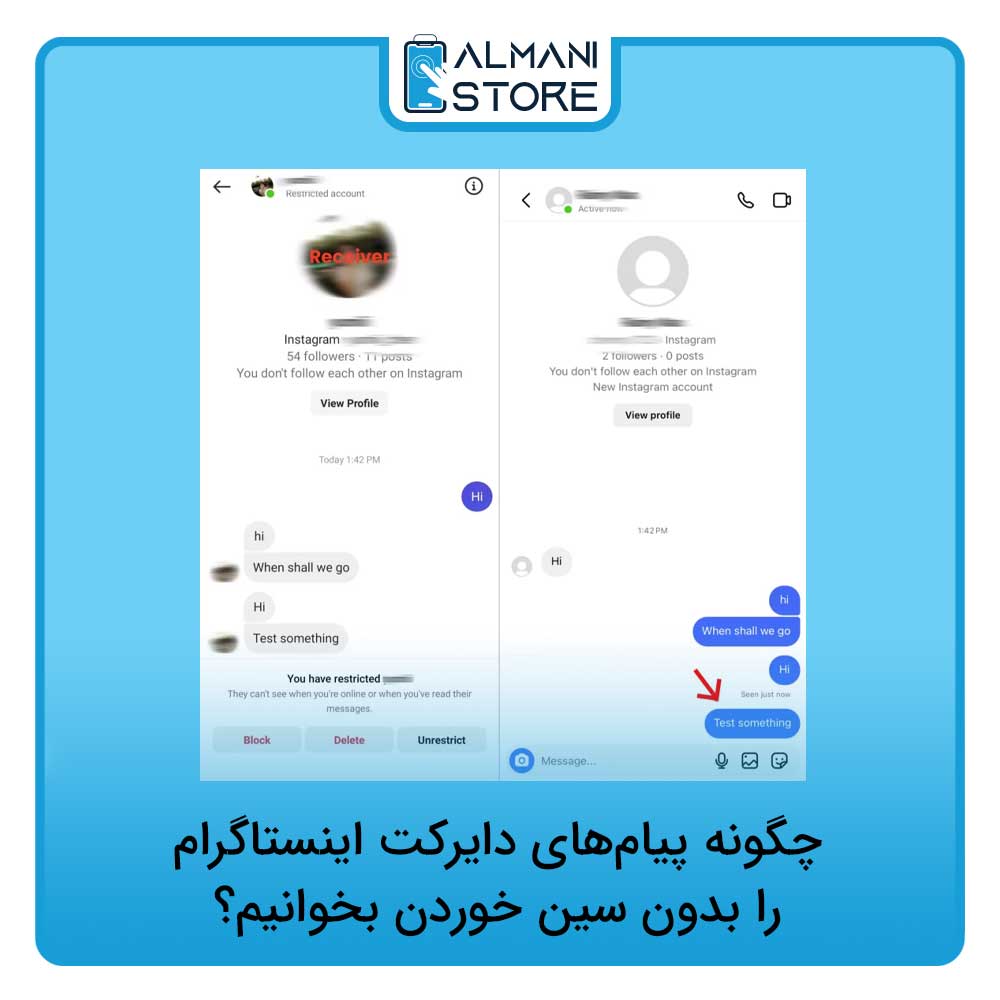
برای خاموش کردن نمایش سین در یک چت مشخص، کافی است که وارد دایرکت شوید، گفتوگوی موردنظر را باز کنید و با لمس نام مخاطب در بالای صفحه به بخش Privacy & Safety بروید. در اینجا با غیرفعال کردن گزینه Read Receipts، پیامهای دریافتی بدون برچسب خواندهشده باقی میمانند.
در صورتی که قصد دارید، این قابلیت را برای همه مکالمات خود غیرفعال کنید، به پروفایلتان مراجعه کرده و از منوی سهخط، وارد بخش Settings and activity شوید. سپس به Messages and story replies رفته و در قسمت Show Read Receipts، کلید مربوط به این گزینه را خاموش کنید. با این تنظیم، تمامی پیامها بهصورت ارسالشده نمایش داده میشوند، بدون اینکه وضعیت خواندهشده به طرف مقابل اعلام شود.
لازم به ذکر است که غیرفعالسازی Read Receipts باعث نمیشود که وضعیت آنلاین بودن شما پنهان بماند. اگر مایل به مخفی کردن آن هستید، باید Activity Status را نیز غیرفعال کنید.
برای مشاهده قیمت و خرید انواع باتری گوشی نوکیا با 6 ماه گارانتی شرکتی و 7 روز مهلت تست، میتوانید به آلمانی استور مراجعه کنید.
کلام پایانی
اگر میخواهید که ارتباط راحتتر، منظمتر و امنتری در اینستاگرام داشته باشید، تنظیمات دایرکت اینستاگرام را جدی بگیرید. با چند تغییر ساده میتوانید پیامها را بهتر مدیریت کنید، از مزاحمتها جلوگیری کنید و تجربه بهتری از این فضا داشته باشید. همین حالا دستبهکار شوید و تنظیمات دایرکت خود را با توجه به نیازتان شخصیسازی کنید.