بسیاری از کاربران پس از ارسال عکس در تلگرام و واتساپ متوجه میشوند که تصویر دریافتی در سمت مقابل، بیکیفیت است. دلیل این موضوع، فشردهسازی خودکار تصاویر برای کاهش حجم فایل و ارسال آسان آنهاست.
برای جلوگیری از این مشکل، بهترین راهکار استفاده از قابلیت ارسال عکس به صورت فایل در تلگرام و واتساپ است. در این مقاله از آلمانی استور، نحوه ارسال عکس به صورت فایل در تلگرام و واتساپ برای دستگاههای اندروید و آیفون را به طور کامل توضیح میدهیم تا تصاویر خود را بدون پایین آمدن کیفیت برای دیگران ارسال کنید.
راهنمای مطالعه
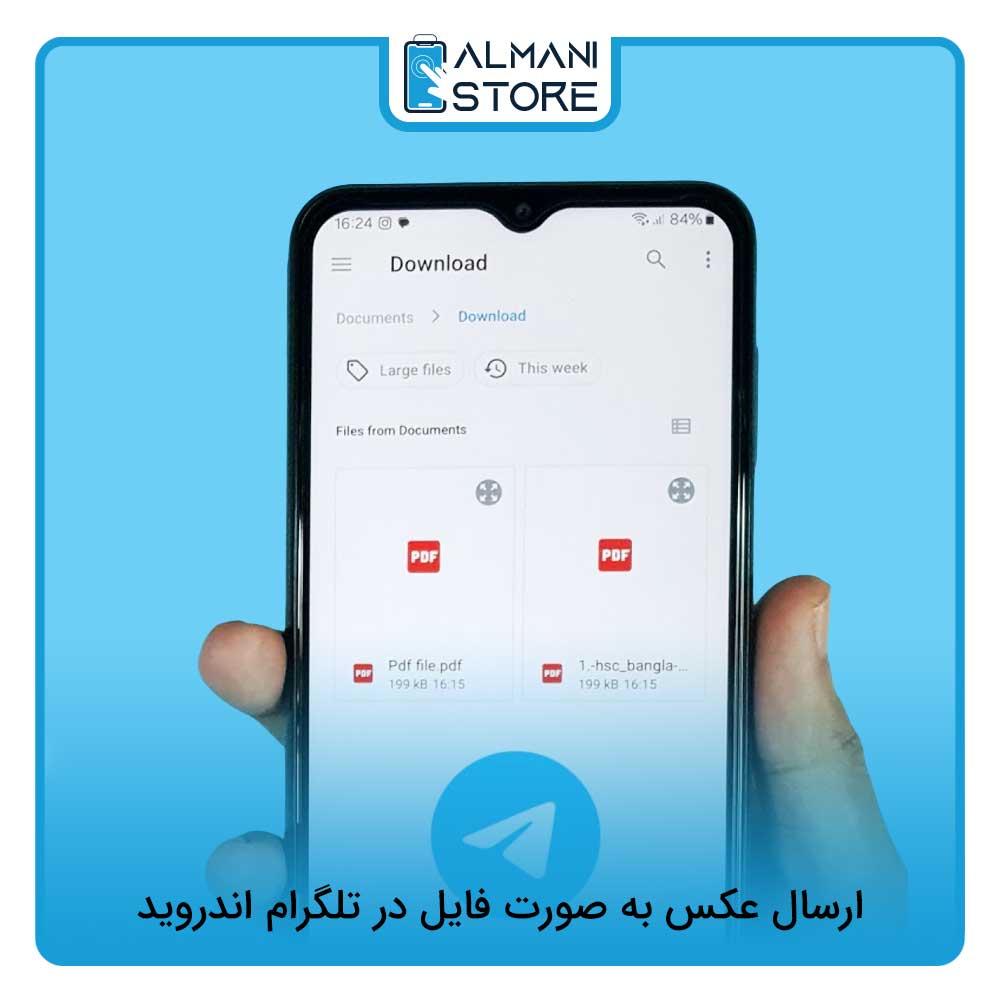
ارسال عکس به صورت فایل در تلگرام اندروید
شاید بپرسید که در گوشیهای اندرویدی چگونه عکس را به صورت فایل در تلگرام ارسال کنیم، نگران نباشید، تلگرام راهکاری ساده برای حل این مشکل را در اختیار کاربران قرار داده است.
برای این کار باید مراحل زیر را دنبال کنید:
ابتدا وارد گفتگوی شخصی یا گروهی شوید که قصد دارید عکس را برای آن ارسال کنید.
در پایین صفحه، کنار نوار نوشتن پیام، آیکون سنجاق را مشاهده میکنید. روی آن ضربه بزنید.
پس از لمس آیکون سنجاق، چندین گزینه پیش روی شما قرار میگیرد. بهجای انتخاب Gallery، باید روی گزینه File ضربه بزنید. این همان راهی است که به شما این امکان را میدهد که فایلها را بدون فشردهسازی ارسال کنید.
در این مرحله، سه مسیر اصلی برای انتخاب فایل ظاهر میشود:
Internal Storage (حافظه داخلی): با ورود به این بخش میتوانید به پوشههای فایل در گوشی دسترسی پیدا کنید. اگر عکس مد نظر را در یک پوشه خاص ذخیره کردهاید، از این قسمت میتوانید آن را پیدا و انتخاب کنید.
Telegram: فایلهایی که قبلا از طریق تلگرام ارسال یا دریافت کردهاید، در این بخش قرار دارند.
Gallery: این گزینه کاربردیترین مسیر برای انتخاب عکسها است. با انتخاب Gallery، به بخش تصاویر گوشی منتقل میشوید و میتوانید بهراحتی عکسهای مد نظر خود را انتخاب کنید.
زمانی که وارد گالری شدید، برای ارسال چند عکس در یک فایل در تلگرام میتوانید چند عکس را انتخاب کنید. در کنار هر تصویر، یک دایره کوچک قرار دارد که با لمس آن به شکل تیک آبی تغییر میکند.
پس از انتخاب تصاویر، روی دکمه آبیرنگ Send (علامت موشک) ضربه بزنید. تصاویر به صورت فایل و با همان کیفیت اصلی ارسال میشوند.
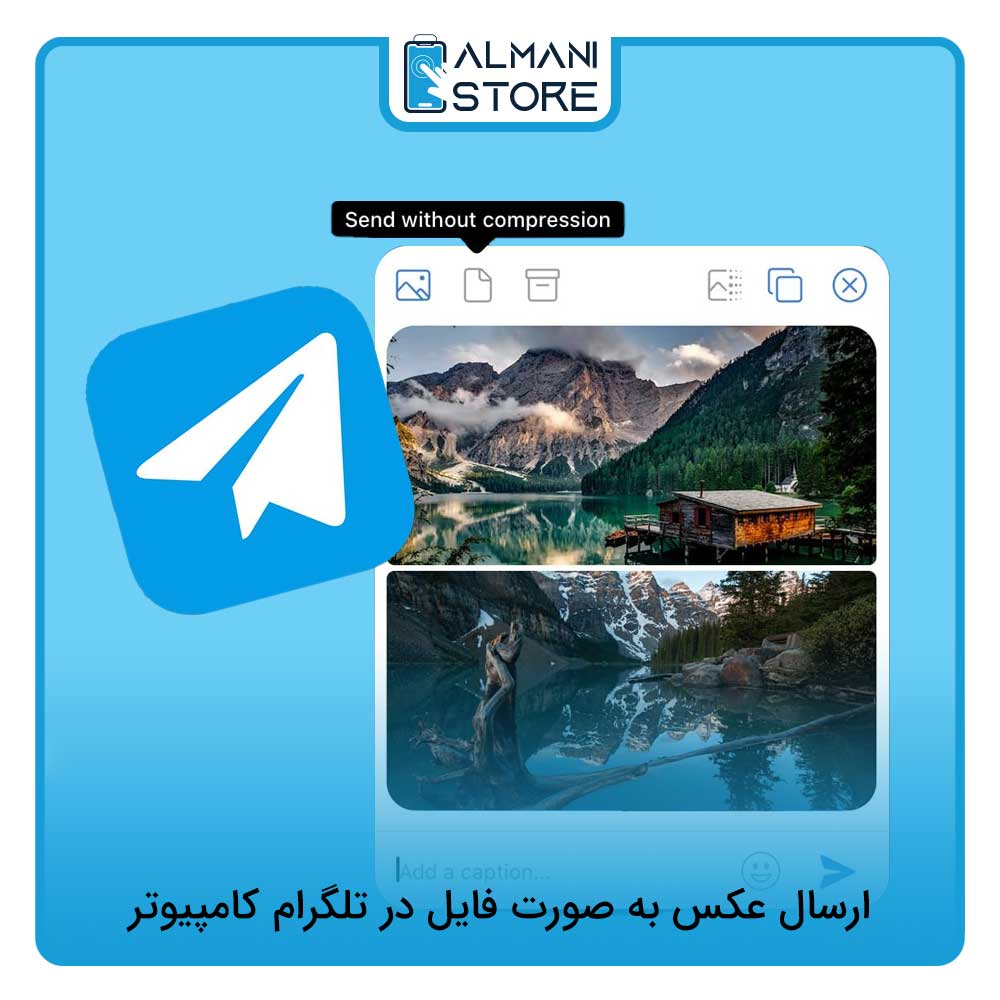
ارسال عکس به صورت فایل در تلگرام کامپیوتر
تلگرام نسخه دسکتاپ امکانات زیادی را در اختیار کاربران قرار میدهد که یکی از آنها، ارسال عکس به صورت فایل در تلگرام ویندوز است. اگر شما هم قصد دارید، تصاویر خود را از طریق کامپیوتر برای دیگران بفرستید، استفاده از این قابلیت بهترین گزینه خواهد بود.
در ادامه، نحوه ارسال عکس به صورت فایل در تلگرام کامپیوتر را به طور کامل توضیح میدهیم.
ابتدا وارد گفتگو با مخاطب یا گروهی شوید که قصد دارید، عکس را برای آن ارسال کنید.
در پایین پنجره چت، کنار کادر تایپ پیام، آیکون سنجاق را مشاهده میکنید. با کلیک روی آن، پنجره مدیریت فایلهای سیستم شما باز میشود.
اکنون میتوانید به دلخواه وارد پوشههای مختلف سیستم شوید و تصویر یا تصاویر مورد نظر خود را انتخاب کنید. پس از انتخاب فایل، آن را در چت خواهید دید.
اینجا نکته مهمی وجود دارد، تلگرام قبل از ارسال عکس، از شما میپرسد که میخواهید آن را به چه صورتی بفرستید:
Send as a photo (ارسال به صورت عکس معمولی، با فشردهسازی خودکار)
Send as a file (ارسال به صورت فایل، بدون افت کیفیت)
برای حفظ کیفیت تصویر، باید گزینه Send as a file را انتخاب کنید. به این ترتیب، عکس به صورت یک فایل ارسال میشود و مخاطب میتواند آن را با کیفیت اصلی دریافت کند.
در این مرحله، میتوانید در کادر Caption توضیح یا توضیحاتی درباره عکس بنویسید. این متن هنگام ارسال، زیر فایل نمایش داده میشود.
پس از انتخاب گزینه مناسب و اضافه کردن توضیحات (در صورت نیاز)، کافی است روی دکمه Send کلیک کنید تا عکس به صورت فایل به مخاطب ارسال شود.
ارسال عکس به صورت فایل در تلگرام آیفون
کاربران آیفون نیز میتوانند عکسهای خود را در تلگرام بدون کاهش کیفیت ارسال کنند. بهترین راه برای این کار فرستادن عکس به صورت فایل در تلگرام ایفون است.
در ادامه، مراحل ارسال عکس بدون افت کیفیت در تلگرام آیفون را به طور کامل توضیح میدهیم.
ابتدا وارد گفتگو مورد نظرتان شوید.
در پایین صفحه چت، کنار کادر نوشتن پیام، آیکون سنجاق قرار دارد. با لمس این آیکون، منویی از گزینههای مختلف ارسال ظاهر میشود.
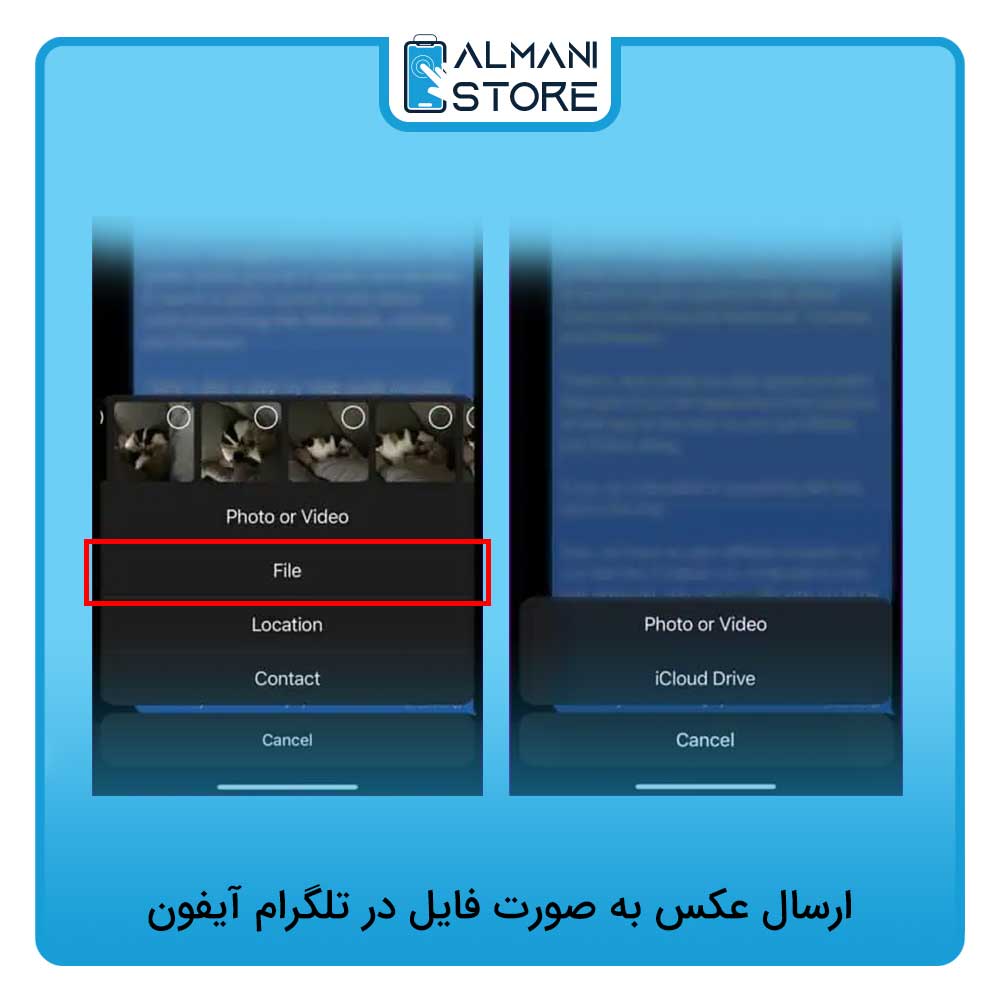
از بین گزینههای نمایش داده شده، گزینه File را انتخاب کنید. این بخش به شما امکان میدهد، انواع فایلها را بدون فشردهسازی ارسال کنید.
پس از انتخاب File، صفحه جدیدی باز میشود. در اینجا باید گزینه Photo or Video را لمس کنید. با این کار میتوانید به گالری آیفون خود دسترسی پیدا کنید.
اکنون تصویر یا ویدیوی مورد نظر خود را از گالری انتخاب کنید. توجه داشته باشید که در این روش، محتوای انتخابی به صورت فایل ارسال میشود و کیفیت آن حفظ خواهد شد.
پس از انتخاب عکس، آن را تایید کنید و گزینه Send را بزنید. به این ترتیب، فایل شما در چت ارسال میشود و مخاطب میتواند آن را با کیفیت اصلی مشاهده و دریافت کند.
فرستادن عکس به صورت فایل در واتس اپ اندروید
اگر میخواهید، عکسهایتان را با کیفیت اصلی ارسال کنید، میتوانید از قابلیت فرستادن عکس با فایل در واتساپ استفاده کنید.
در گوشیهای اندرویدی، برای انجام این کار باید به صورت زیر عمل کنید:
ابتدا گفتگوی فرد یا گروهی را که قصد دارید، عکس را برای آن ارسال کنید، باز کنید.
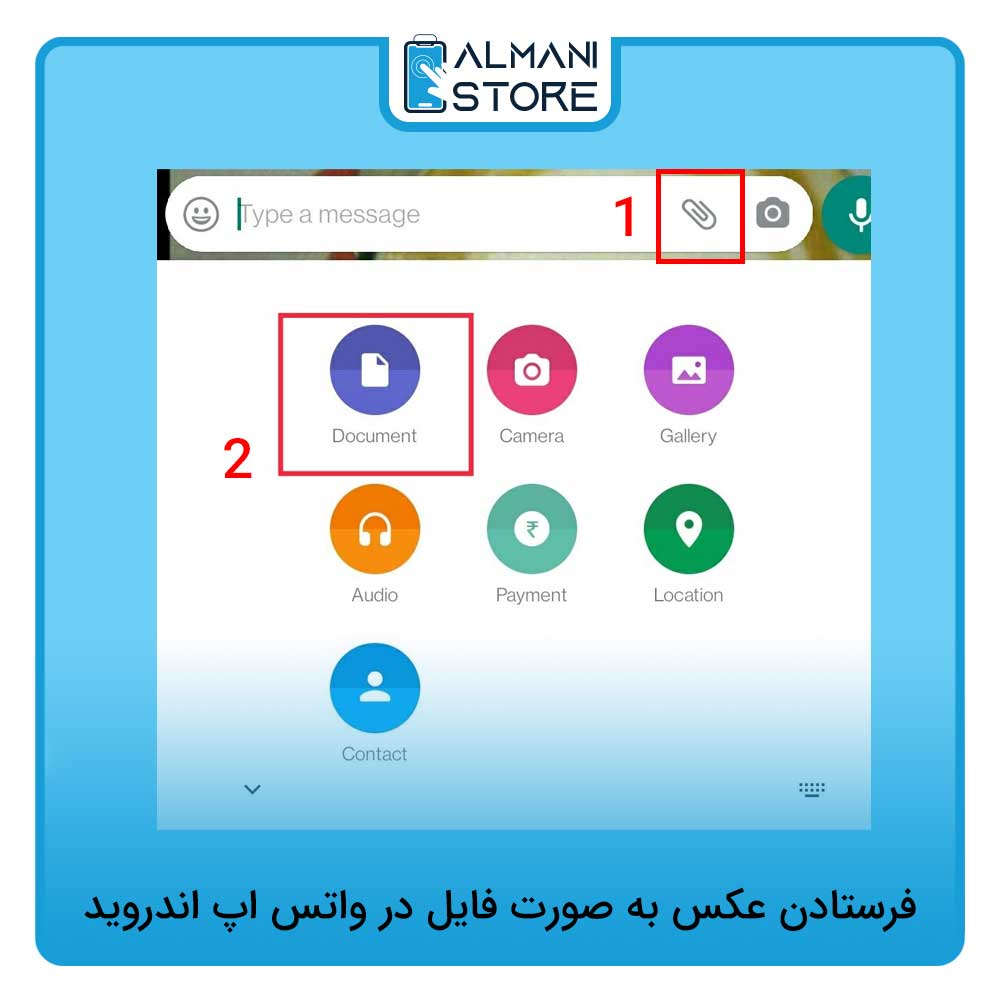
روی آیکون گیره کاغذ (Attach) که در پایین صفحه، کنار کادر نوشتن پیام قرار دارد، ضربه بزنید.
منویی باز میشود که شامل چند گزینه مختلف برای ارسال محتواست:
Document: ارسال فایلها (از جمله تصاویر به صورت فایل)
Camera: گرفتن عکس جدید و ارسال آن مستقیم از طریق دوربین
Gallery: انتخاب عکسها یا ویدیوهای موجود در گالری (که بهطور پیشفرض فشرده میشوند)
Audio: ارسال فایلهای صوتی
Location: ارسال موقعیت مکانی
Contact: ارسال اطلاعات مخاطبین
برای ارسال عکس با کیفیت اصلی در واتس اپ، روی گزینه Document ضربه بزنید.
در این مرحله، صفحهای باز میشود که میتوانید فایلهای موجود در گوشی را مرور کنید.
اگر تصویر مورد نظرتان در بخش پیشفرض ظاهر نشد، میتوانید با انتخاب گزینه Browse other docs یا استفاده از مدیریت فایل گوشی، به محل ذخیره عکس (پوشهای که عکس را در آن ذخیره کردهاید) دسترسی پیدا کنید.
پس از انتخاب عکس کافیست، روی دکمه Send کلیک کنید تا تصویر شما به صورت فایل و با کیفیت اصلی برای مخاطب ارسال شود.
نکته مهم: واتساپ اجازه میدهد، فایلهایی تا سقف ۱۰۰ مگابایت به این روش ارسال شوند.
ارسال عکس به صورت فایل در واتساپ آیفون
اگر قصد دارید با روش ارسال عکس به صورت فایل در واتساپ ایفون آشنا شوید، مراحل زیر را دنبال کنید:
ابتدا وارد گالری گوشی شوید و عکسی که میخواهید به صورت فایل ارسال شود را انتخاب کنید.
سپس روی آیکون Share (اشتراکگذاری) ضربه بزنید. از میان گزینههای موجود، Save to Files را انتخاب کنید.
در پنجرهای که باز میشود، پوشهای را که میخواهید عکس در آن ذخیره شود، انتخاب کرده و روی گزینه Save بزنید. اکنون عکس شما به بخش Files دستگاه منتقل شده است.
به برنامه واتساپ بازگردید و وارد چت مخاطب یا گروه مورد نظر شوید.
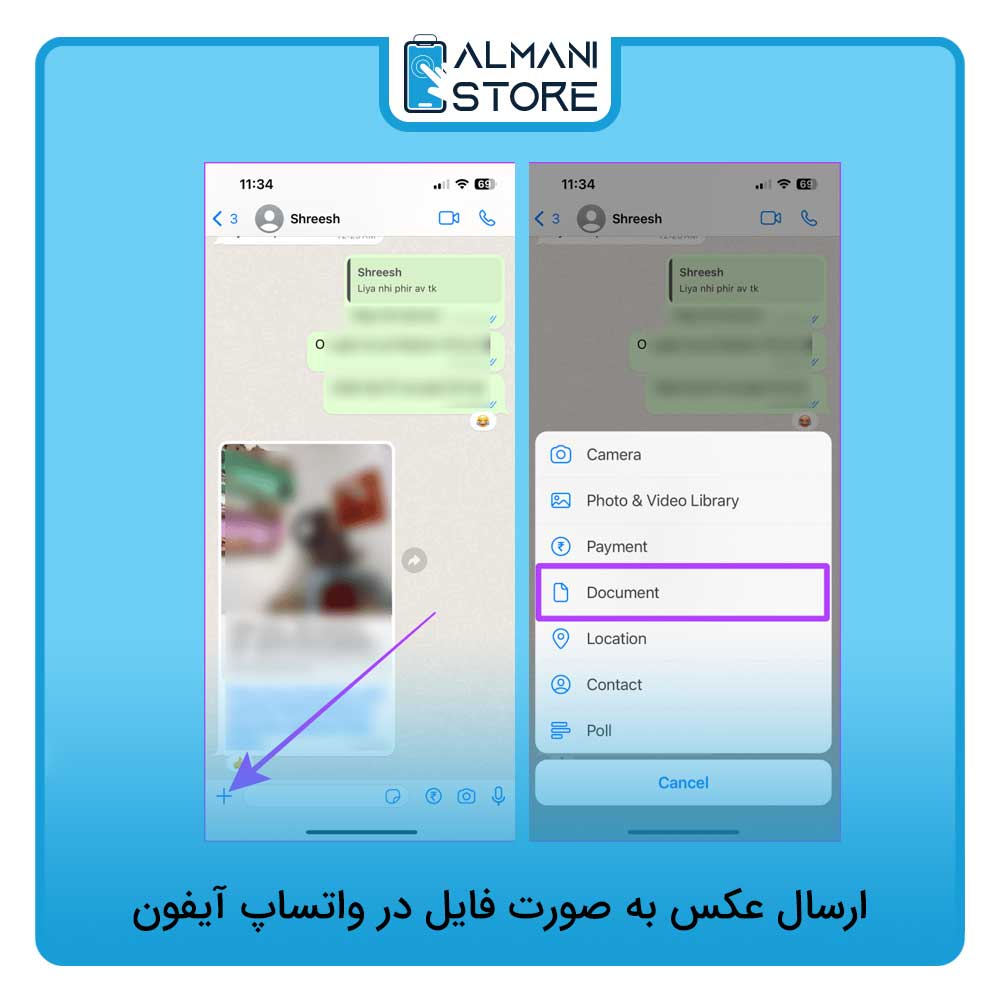
در پایین صفحه سمت چپ، روی آیکون + ضربه بزنید.
حال از منوی بازشده، گزینه Document را انتخاب کنید.
در صفحه بعدی، روی Browse ضربه بزنید. سپس به پوشهای بروید که تصویر را در آن ذخیره کردهاید.
عکس را انتخاب کنید و روی Send بزنید.
ارسال عکس به صورت فایل در واتساپ کامپیوتر
شاید بپرسید که در کامپیوتر چگونه عکس را به صورت فایل ارسال کنیم، برای این کار باید مراحل زیر را به ترتیب دنبال کنید:
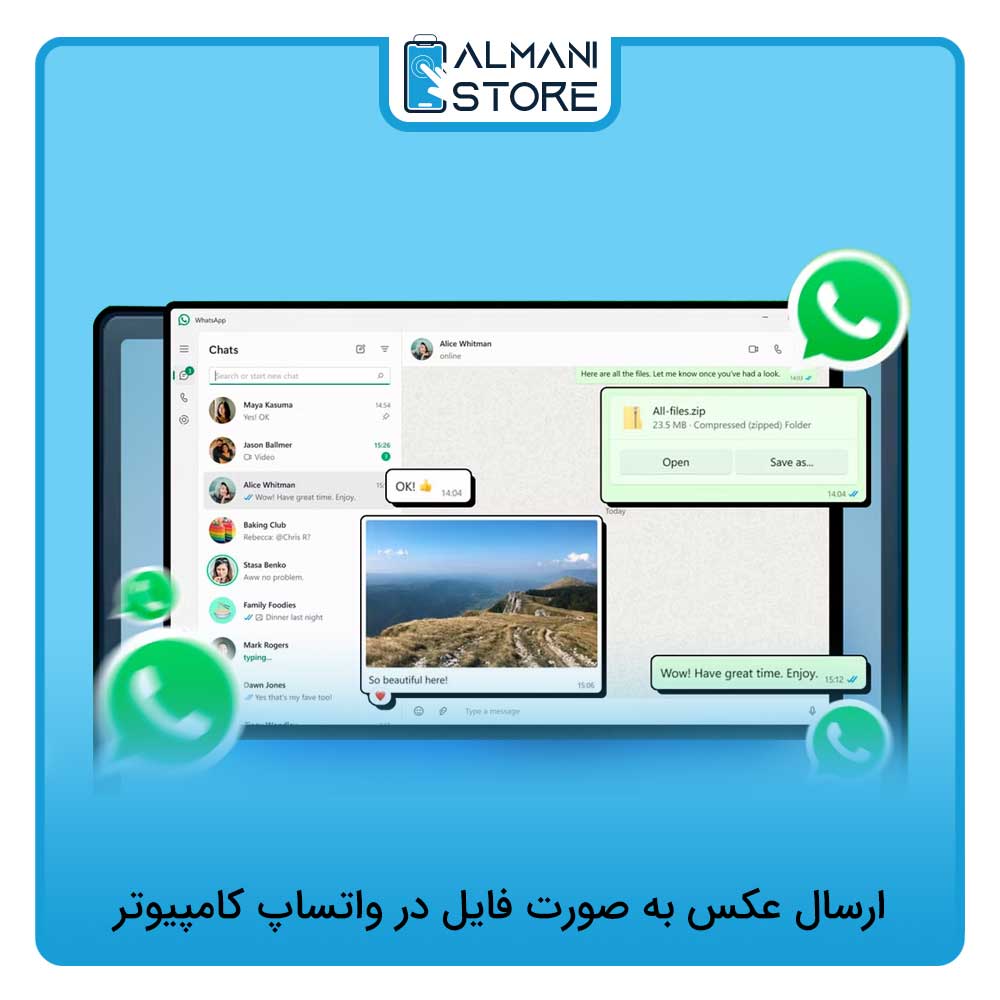
ابتدا در واتساپ دسکتاپ، گفتگوی مدنظرتان را باز کنید.
در پایین صفحه چت، در کنار کادر نوشتن پیام، یک آیکون سنجاق کاغذ وجود دارد.
روی این آیکون کلیک کنید تا منوی پیوستها (Attachments) ظاهر شود.
در منوی بازشده، گزینههای مختلفی مانند Photos & Videos، Contact و Document را مشاهده خواهید کرد.
برای ارسال عکس به صورت فایل، باید روی گزینه Document (که به شکل یک پوشه نمایش داده میشود) کلیک کنید.
پس از انتخاب Document، پنجرهای برای مرور فایلهای موجود در رایانه باز میشود.
در اینجا میتوانید به محل ذخیره عکسهای مورد نظر خود در سیستم (پوشه Pictures یا هر مسیر دلخواه دیگر) مراجعه کرده و تصویر یا تصاویر مدنظر را انتخاب کنید.
پس از انتخاب فایل باید روی گزینه Open یا Send کلیک کنید.
به این ترتیب، عکس بهصورت فایل (Document) در چت ارسال میشود.
برای مشاهده قیمت و خرید انواع باتری گوشی شیائومی اصل با 6 ماه گارانتی شرکتی و 7 روز مهلت تست، میتوانید به آلمانی استور مراجعه کنید.
کلام پایانی
ارسال عکس به صورت فایل در تلگرام و واتساپ، یکی از بهترین روشها برای حفظ کیفیت اصلی عکسها در این پیامرسانها است.
همانطور که در این مقاله بررسی شد، کاربران در گوشیهای اندروید، iOS و همچنین نسخههای دسکتاپ میتوانند با استفاده از چند مرحله ساده، تصاویر خود را بدون فشردهسازی و افت کیفیت ارسال کنند.
 نویسنده: امید هادی پور