 آلمانی استور | لوازم جانبی موبایل، تبلت و کامپیوتر
 نویسنده: امید هادی پور
فرض کنید در حال مرور گالری گوشیتان هستید تا عکس خاصی را پیدا کنید، اما با حجم زیادی از عکسهای واتساپ مواجه میشوید که حتی یادتان نمیآید، کی و از چه کسی دریافتشان کردهاید. این اتفاق برای بسیاری از کاربران آشناست. عکسهایی که ناخواسته در حافظه ذخیره میشوند و فضای گوشی را اشغال میکنند. خوشبختانه واتساپ این امکان را در اختیار شما قرار داده تا بتوانید این روند خودکار را متوقف کنید.
در این مقاله قرار است، سادهترین روشهای ذخیره نشدن عکس واتساپ در گالری گوشیها را بررسی کنیم. اگر برایتان سوال است که چگونه عکس های واتساپ ذخیره نشود، با ما همراه باشید.
راهنمای مطالعه
راهکارهایی برای ذخیره نشدن عکس واتساپ در گالری اندروید
وقتی از واتساپ برای چتهای روزمره یا کاری استفاده میکنید، به مرور زمان عکسها و ویدیوهای زیادی از طرف مخاطبان یا گروهها برای شما ارسال میشود. اگر این فایلها به صورت خودکار وارد گالری شوند، حافظهی گوشی شما به سرعت پر میشود، اما چگونه عکس های واتساپ ذخیره نشود؟ خوشبختانه واتساپ این امکان را در اختیار کاربران گذاشته است که جلوی ذخیره خودکار عکسها و سایر فایلهای رسانهای را بگیرند.

اگر میپرسید که چگونه عکس های واتساپ در گالری ذخیره نشود، راهکارهای زیر را دنبال کنید:
1) ذخیره نشدن عکس واتساپ در گالری اندروید
اینکه چگونه عکس ها و فیلم های واتساپ ذخیره نشود، باید گفت که سادهترین روش برای جلوگیری از این کار، استفاده از تنظیمی به نام Media visibility است. این گزینه مشخص میکند که عکسها و ویدیوهایی که دانلود میکنید، در گالری گوشی دیده شوند یا نه.
با غیرفعال کردن این قابلیت، فایلهایی که از این به بعد در واتساپ دانلود میکنید، مستقیما در حافظه واتساپ باقی میمانند و در گالری نمایش داده نمیشوند. البته باید توجه داشته باشید که این تنظیم فقط روی فایلهای جدیدی که پس از اعمال تغییرات دریافت میکنید، اثر دارد و فایلهایی که پیش از آن دانلود شدهاند، همچنان در گالری قابل مشاهده خواهند بود.
غیرفعالسازی نمایش خودکار عکسهای واتساپ در گالری اندروید به صورت زیر انجام میشود:
- ابتدا واتساپ را روی گوشی خود باز کنید.
- در صفحه اصلی برنامه، روی آیکون سه نقطه در گوشه بالا سمت راست ضربه بزنید.
- از منوی بازشده، وارد بخش Settings (تنظیمات) شوید.
- در این صفحه، گزینه Chats (گفتوگوها) را انتخاب کنید.
- حالا گزینهای به نام Media visibility را خواهید دید. کافیست این گزینه را خاموش (off) کنید تا فایلهای رسانهای جدید، دیگر به گالری گوشی شما راه پیدا نکنند.
با انجام این مراحل، میتوانید گالریتان پاکسازی کنید و همچنین فضای ذخیرهسازی دستگاه را بهتر مدیریت کنید.
2) ذخیره نشدن عکسها و ویدیوهای یک چت یا گروه خاص واتساپ در گالری اندروید
شاید بپرسید در یک چت یا گروه خاص چگونه فیلم و عکس های واتساپ ذخیره نشود، نگران نباشید. گاهی اوقات همهچیز به مدیریت و انتخاب خود شما برمیگردد. شاید نخواهید عکسهای یکی از مخاطبان خاص یا یک گروه شلوغ واتساپی، وارد گالری گوشیتان شود. خوشبختانه واتساپ این امکان را فراهم کرده که بهصورت گزینشی عمل کنید. یعنی تصمیم بگیرید که فایلهای چند چت خاص در گالری ذخیره نشوند، در حالی که سایر فایلها همچنان مثل قبل، وارد گالری شوند.
برخلاف تنظیمات کلی که همه فایلهای رسانهای واتساپ را در گالری ذخیره نمیکند، این روش به شما امکان میدهد، فقط محتوای خاصی را محدود کنید.
برای اینکه تصاویر و ویدیوهای مربوط به یک چت یا گروه مشخص وارد گالری نشوند، کافیست مراحل ساده زیر را طی کنید:
- وارد چت موردنظر شوید. در قدم اول، گفتوگوی فرد یا گروهی که میخواهید، تنظیماتش را تغییر دهید، باز کنید.
- روی نام مخاطب یا گروه ضربه بزنید. در بالای صفحه چت، نام شخص یا نام گروه را مشاهده میکنید. با لمس آن وارد بخش تنظیمات اختصاصی همان چت میشوید.
- گزینه Media Visibility را پیدا کنید. در لیست تنظیمات باز شده، بهدنبال گزینهای با نام Media visibility بگردید. این بخش وظیفه تعیین نمایش یا عدم نمایش رسانههای دریافتی در گالری را دارد.
- تنظیمات را به نمایش ندادن، تغییر دهید. پس از لمس گزینه Media Visibility، پیامی به صورت پاپآپ برایتان نمایش داده میشود. این پیام از شما میپرسد که آیا مایل هستید، فایلهای رسانهای این چت در گالری دیده نشوند؟ شما باید گزینه No را انتخاب کرده و سپس روی OK بزنید تا تغییرات اعمال شود.
برای مشاهده قیمت و خرید انواع باتری گوشی نوکیا با 6 ماه گارانتی شرکتی و 7 روز مهلت تست، میتوانید به آلمانی استور مراجعه کنید.

3) ذخیره نشدن عکس واتساپ در گالری به صورت کامل با استفاده از فایل .nomedia
اگر دنبال روشی هستید که همهچیز را یکجا و برای همیشه مدیریت کند، استفاده از فایل مخفی .nomedia یکی از حرفهایترین راهکارهاییست که میتوانید برای جلوگیری کامل از نمایش تصاویر واتساپ در گالری اندروید از آن استفاده کنید. این روش برخلاف تنظیمات درون واتساپ، به فایلهای سیستمی گوشی وابسته است و به صورت سیستمی مانع از اسکن شدن پوشههای خاص توسط گالری گوشی میشود.
به بیان سادهتر، فایل .nomedia به سیستمعامل اندروید اعلام میکند که پوشهای که این فایل در آن قرار گرفته، نباید توسط برنامههایی مثل گالری یا ویدیوپلیر بررسی شود. در نتیجه، تمامی فایلهای چندرسانهای آن پوشه شامل عکس، ویدیو و حتی صدا در گالری ذخیره نمیشوند.
اگر هدف شما این است که نه فقط تصاویر جدید، بلکه حتی عکسها و ویدیوهای قبلی واتساپ هم دیگر در گالری ظاهر نشوند، این روش برایتان بهترین گزینه خواهد بود.
اکنون برای اینکه بدانید، چطوری عکس های واتساپ در گالری ذخیره نشود، مراحل استفاده از فایل .nomedia را دنبال کنید:
- وارد برنامه File Manager گوشی شوید.
- اگر گوشیتان فایل منیجر پیشفرض ندارد، میتوانید یکی از اپلیکیشنهای معتبر مثل Files by Google یا Solid Explorer را نصب کنید.
- به مسیر واتساپ بروید.
- در حافظه داخلی گوشی، مسیر زیر را دنبال کنید:
Internal Storage > WhatsApp > Media > WhatsApp Images
- این پوشه محل ذخیره تمامی عکسهاییست که از طریق واتساپ دریافت میکنید.
- پوشه جدیدی با نام .nomedia ایجاد کنید.
- در بالای صفحه، آیکون سه نقطه یا گزینه More وجود دارد. روی آن کلیک کنید.
- گزینه Create folder یا New folder را انتخاب کنید.
- حالا در قسمت نام بنویسید، .nomedia (دقت کنید که نقطه باید دقیقا در ابتدای نام باشد).
- سپس گزینه OK یا Create را بزنید.
- بعد از ساخت این پوشه، تا چند دقیقه یا نهایتا یکبار ریستارت کردن گوشی طول میکشد تا گالری دیگر تصاویر واتساپ را نشان ندهد. با این روش، حتی فایلهایی که قبلا در گالری بودند، نیز مخفی میشوند.
اگر بعدا تصمیم گرفتید که دوباره تصاویر واتساپ در گالری نمایش داده شوند، کافیست مسیری که دنبال کردید را دوباره دنبال کرده و پوشه .nomedia را حذف کنید. با حذف این پوشه، سیستم اندروید دوباره شروع به اسکن فایلها کرده و آنها را به گالری برمیگرداند.
4) جلوگیری از دانلود خودکار عکس و ویدیو در واتساپ
اینکه چگونه عکس واتساپ در گالری ذخیره نشود، باید گفت که علاوهبر غیرفعالسازی نمایش رسانهها در گالری، یک روش دیگر برای مدیریت رسانههای دریافتی در واتساپ وجود دارد. در این روش از دانلود خودکار فایلها هنگام اتصال به اینترنت جلوگیری میکند، به این صورت که خودشان به صورت دستی انتخاب کنند چه عکسها یا ویدیوهایی را دانلود کنند و چه فایلهایی را نادیده بگیرند. با اجرای این تنظیمات، نهتنها از ذخیره ناخواسته عکسها جلوگیری میکنید، بلکه در مصرف اینترنت (وایفای و داده موبایل) نیز صرفهجویی میشود.
غیرفعال کردن دانلود خودکار رسانهها در اندروید به صورت زیر انجام میشود:
- در صفحه اصلی برنامه واتساپ، روی آیکون سه نقطه در بالای سمت راست ضربه بزنید و از منوی بازشده گزینه Settings (تنظیمات) را انتخاب کنید.
- در منوی تنظیمات، گزینهای به نام Storage and data یا ذخیرهسازی و داده وجود دارد. روی این گزینه ضربه بزنید.
- در این صفحه، بخشی با عنوان Media auto-download مشاهده میشود که شامل سه بخش مجزا است:
When using mobile data (هنگام استفاده از اینترنت موبایل)
When connected on Wi-Fi (هنگام اتصال به وایفای)
When roaming (در حالت رومینگ)
- روی هرکدام از این گزینهها ضربه بزنید و از لیست ظاهرشده، تیک همه گزینهها شامل Photos (عکسها)، Audio (فایل صوتی)، Videos (ویدیوها) و Documents (اسناد) را بردارید. سپس گزینه OK را بزنید.
راهکارهایی برای ذخیره نشدن عکس واتساپ در گالری آیفون
اگر کاربر آیفون هستید و میپرسید که چگونه عکس های واتساپ را در گالری ذخیره نشود، نگران نباشید. واتساپ این امکان را در اختیارتان قرار داده تا به راحتی این ویژگی را غیرفعال کنید. در ادامه به راهحلهایی برای ذخیره نشدن عکس واتساپ در گالری آیفون میپردازیم.
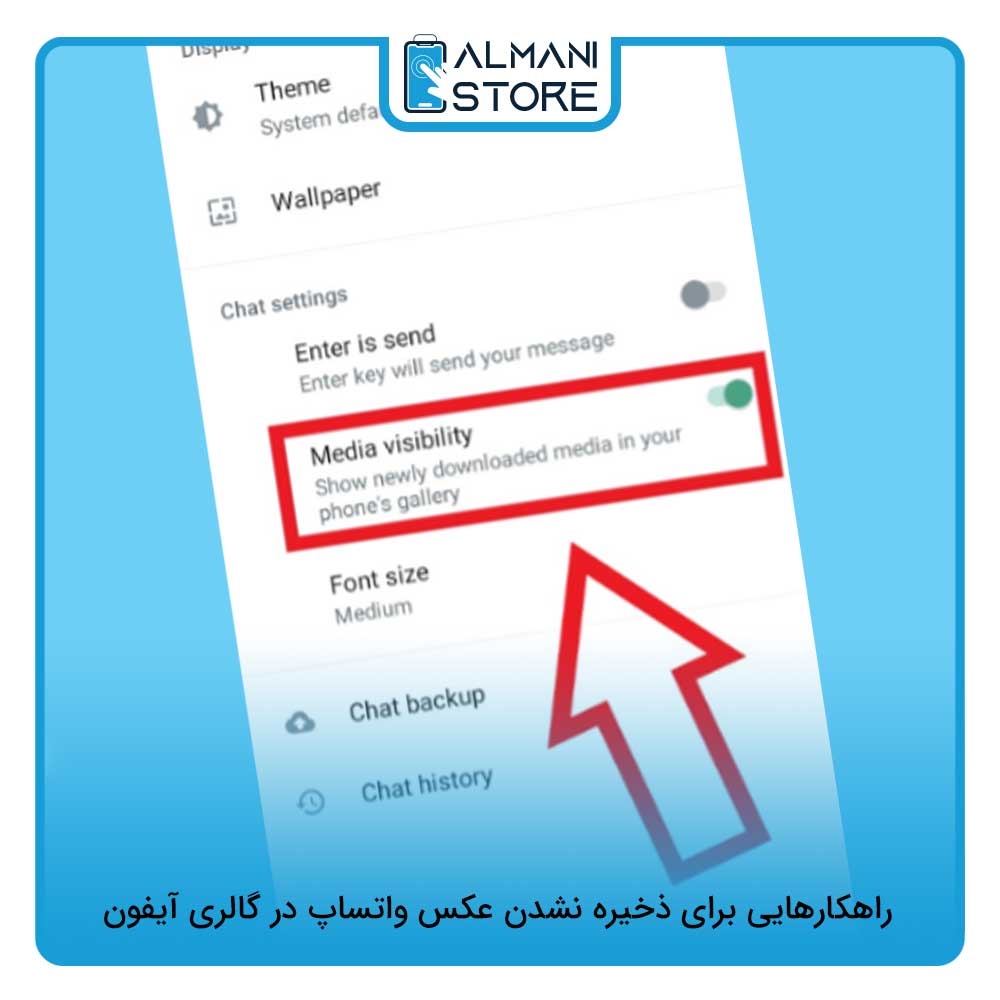
غیرفعال کردن ذخیره خودکار رسانهها در آیفون
واتساپ نسخه iOS کمی متفاوت از اندروید طراحی شده، اما کار با آن بسیار ساده است. اینکه چگونه کاری کنیم عکس های واتساپ در گالری ذخیره نشود، کافیست این مراحل را دنبال کنید:
- ابتدا اپلیکیشن واتساپ را در آیفون خود باز کنید.
- از پایین صفحه وارد تب Settings شوید.
- در صفحه تنظیمات، گزینه Chats را انتخاب کنید.
- حالا سوییچ کنار گزینه Save to Camera Roll را خاموش کنید.
با غیرفعال کردن این گزینه، دیگر هیچ رسانهای به طور خودکار در گالری آیفونتان ذخیره نمیشود و شما میتوانید فقط موارد دلخواه را به صورت دستی ذخیره کنید.
جلوگیری از ذخیره خودکار عکسها برای یک مخاطب خاص
گاهی اوقات نمیخواهید برای همه مخاطبان این تنظیمات را اعمال کنید. شاید بخواهید فقط دانلود خودکار پیامهای تصویری یک شخص خاص را قطع کنید. خوشبختانه واتساپ این امکان را نیز در اختیار شما گذاشته است که به صورت زیر اعمال میشود:
- وارد واتساپ شوید و گفتوگوی موردنظر با آن شخص را باز کنید.
- روی نام مخاطب در بالای صفحه چت ضربه بزنید تا وارد بخش اطلاعات شوید.
- گزینه Save to Camera Roll را پیدا کرده و انتخاب کنید.
- از میان گزینهها، روی Never بزنید.
با این کار، فقط عکسها و ویدیوهای دریافتی از آن مخاطب، به صورت خودکار ذخیره نمیشوند، اما همچنان پیامها و رسانههای دیگران طبق تنظیمات کلی شما عمل میکنند.
برای مشاهده قیمت و خرید انواع باتری سامسونگ اصل با 6 ماه گارانتی شرکتی و 7 روز مهلت تست، میتوانید به آلمانی استور مراجعه کنید.

محل ذخیره عکس واتساپ در اندروید کجاست؟
اگر میخواهید، بدانید عکسها و فایلهایی که از طریق واتساپ دریافت میکنید، دقیقا کجا ذخیره میشوند، باید با ساختار پوشههای داخلی اندروید کمی آشنا شوید. واتساپ در گوشیهای اندرویدی به صورت خودکار تمام عکسها، ویدیوها، فایلهای صوتی و اسناد را در حافظه داخلی ذخیره میکند، مگر اینکه شما تنظیمات را تغییر داده باشید.
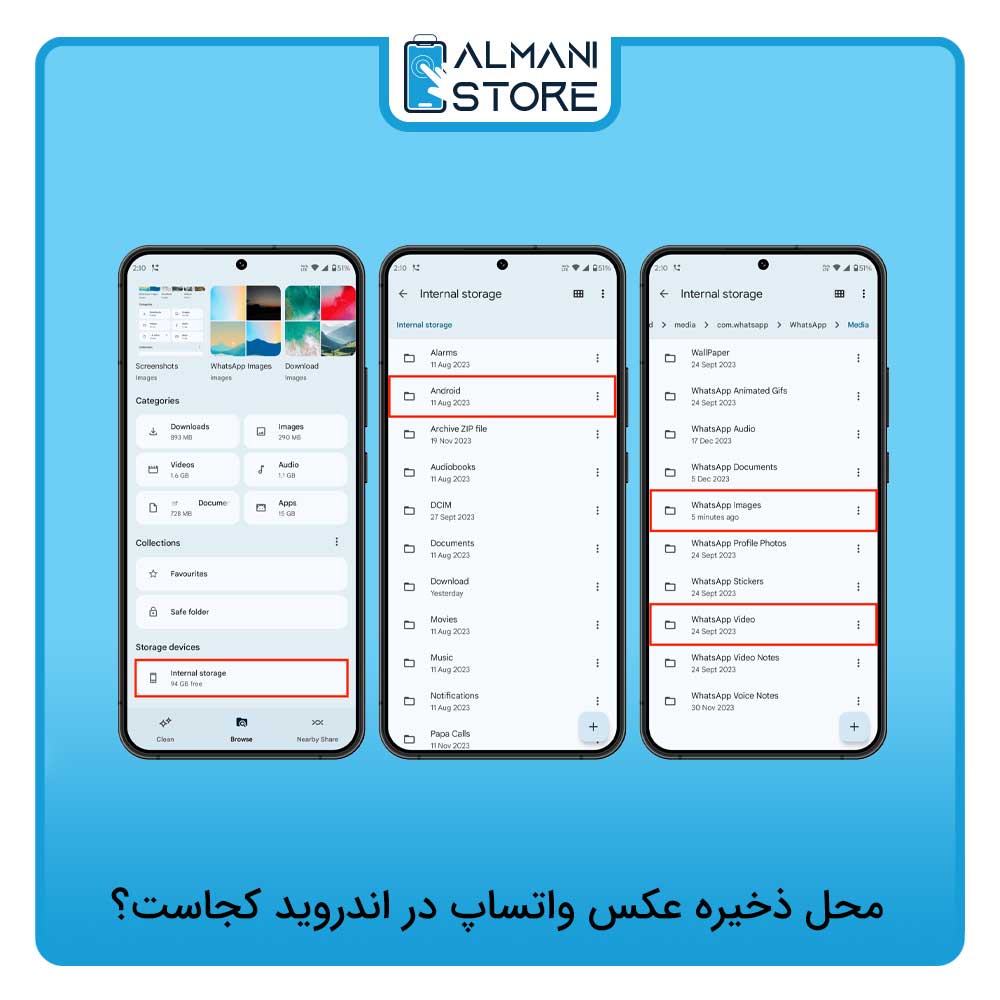
برای مشاهده عکسهای دریافتی واتساپ، ابتدا وارد اپلیکیشن File Manager یا File Browser گوشی خود شوید. این برنامه بهصورت پیشفرض روی اکثر گوشیهای اندرویدی نصب است. پس از باز کردن فایل منیجر، مراحل زیر را دنبال کنید:
- وارد قسمت Internal Storage یا همان حافظه داخلی شوید.
- بهدنبال پوشهای به نام WhatsApp بگردید و وارد آن شوید.
- حالا وارد پوشه Media شوید.
- در این بخش، چندین پوشه مختلف خواهید دید که هرکدام مخصوص نوع خاصی از فایلها هستند:
WhatsApp Images: برای تصاویر دریافتشده
WhatsApp Video: مخصوص فایلهای ویدیویی
WhatsApp Audio: شامل فایلهای صوتی
WhatsApp Documents: برای اسناد و فایلهای متنی
اگر گاهی اوقات تصاویر واتساپ را در گالری گوشی خود پیدا نمیکنید، احتمالا گزینه نمایش رسانهها غیرفعال باشد. برای فعالکردن این قابلیت:
- واتساپ را باز کنید.
- روی منوی سهنقطه در گوشه بالا ضربه بزنید و وارد Settings شوید.
- سپس بخش Chats را باز کرده و گزینه Media Visibility را روشن کنید.
محل ذخیره فایلهای واتساپ بیزنس
اگر از نسخه تجاری واتساپ یعنی WhatsApp Business استفاده میکنید، مسیر دسترسی به فایلها کمی متفاوت است. برای مشاهده عکسها و سایر رسانهها در این نسخه، مسیر زیر را دنبال کنید:
Android > Media > com.whatsapp.w4b > WhatsApp Business > Media
در اینجا نیز پوشههایی مشابه نسخه معمولی وجود دارد که به صورت مرتب فایلها را دستهبندی کردهاند.
همچنین، اگر حافظه داخلی گوشیتان پر شده یا میخواهید فایلهای واتساپ را به کارت SD منتقل کنید، میتوانید این کار را به صورت دستی انجام دهید:
- وارد File Manager شوید و مسیر Internal Storage > WhatsApp > Media را دنبال کنید.
- پوشهای را که میخواهید منتقل کنید (مثلا WhatsApp Images)، چند ثانیه نگه دارید.
- گزینه Cut یا Move را انتخاب کنید.
- حال به External Storage (کارت حافظه) بروید.
- با استفاده از گزینه More یا منوی سهنقطهای، یک پوشه جدید بسازید و برای آن نام تعیین کنید.
- وارد پوشه شوید و با زدن Paste، فایلها را منتقل کنید.
برای مشاهده قیمت و خرید انواع باتری گوشی شیائومی با 6 ماه گارانتی شرکتی و 7 روز مهلت تست، میتوانید به آلمانی استور مراجعه کنید.

محل ذخیره عکس واتساپ در ایفون کجاست؟
اگر از کاربران آیفون هستید و بهدنبال این هستید که بدانید عکس های واتساپ کجا ذخیره میشه یا چرا بعضی عکسها را در گالری پیدا نمیکنید، بهتر است با تنظیمات و مسیرهای ذخیرهسازی آیفون آشنا شوید. برخلاف گوشیهای اندرویدی که مسیر ذخیرهسازی فایلها کاملا مشخص و دستی است، در آیفون فایلها بیشتر از طریق اپلیکیشنها و تنظیمات داخلی مدیریت میشوند.

واتساپ در حالت پیشفرض طوری تنظیم شده که تمام عکسها و ویدیوهای دریافتی را در برنامه Photos (گالری آیفون) ذخیره کند. اما اگر این اتفاق نیفتد یا تنظیمات مربوط به آن غیرفعال باشد، لازم است ابتدا برخی گزینهها را بررسی کنید.
برای اطمینان از فعال بودن ذخیره تصاویر، مراحل زیر را دنبال کنید:
- برنامه واتساپ را باز کنید.
- در پایین صفحه، روی تب Settings (تنظیمات) بزنید.
- وارد بخش Chats شوید.
- گزینه Save to Camera Roll را بررسی کنید. اگر خاموش است، آن را فعال کنید.
با فعالبودن این گزینه، تمامی عکسها و ویدیوهایی که دریافت میکنید به صورت خودکار در برنامه Photos ذخیره میشوند.
اکنون برای مشاهده تصاویر واتساپ در آیفون، وارد اپلیکیشن Photos شوید. سپس از پایین صفحه وارد بخش Albums شوید. در این قسمت یک پوشه مخصوص به نام WhatsApp وجود دارد. با باز کردن این آلبوم میتوانید به همه عکسها و ویدیوهایی که از طریق واتساپ دریافت کردهاید دسترسی داشته باشید.
اگر این پوشه را نمیبینید یا همچنان فایلها در گالری ذخیره نمیشوند، ممکن است دسترسی واتساپ به گالری محدود شده باشد.
برای اینکه مطمئن شوید واتساپ اجازه ذخیره عکس در گالری را دارد، باید تنظیمات حریمخصوصی آیفون را به صورت زیر بررسی کنید:
- وارد برنامه Settings گوشی شوید.
- به قسمت Privacy & Security بروید.
- گزینه Photos را انتخاب کنید.
- از لیست برنامهها، WhatsApp را پیدا کنید.
- حال مطمئن شوید که گزینه Read and Write فعال است.
با فعالبودن این گزینه، واتساپ میتواند عکسها را ذخیره کند و به آلبومهای شما دسترسی داشته باشد. در غیر این صورت، تصاویر دریافتشده فقط در خود برنامه واتساپ باقی میمانند و در گالری نمایش داده نمیشوند.
برای افزایش کارایی و عمر باتری آیفون، اطمینان حاصل کنید که از کابل شارژ اصلی ایفون استفاده میکنید.شما می توانید از آلمانی استور با سابقه بیش از 10 سال واردات لوازم جانبی اپل، برای مشاهده قیمت سیم شارژر ایفون اقدام کنید.

کلام پایانی
اگر از ذخیره خودکار عکسهای واتساپ در گالری گوشیتان خسته شدهاید و برایتان سوال است که چگونه عکس های واتساپ ذخیره نشود، نگران نباشید.
حالا با این راهکارهای ساده و کاربردی میتوانید به راحتی این مشکل را مدیریت کنید. بسته به نیازتان، یکی از روشها را انتخاب کرده و کنترل بیشتری بر فضای گالری و حریمخصوصیتان داشته باشید. اگر هنوز پرسشی در ذهنتان باقی مانده یا هنگام اجرا با مشکلی روبهرو شدید، خوشحال میشویم در بخش دیدگاهها همراهتان باشیم.