 آلمانی استور | لوازم جانبی موبایل، تبلت و کامپیوتر
 نویسنده: امید هادی پور
در دنیای دیجیتال امروز، گوشیهای هوشمند به جزئی جداییناپذیر از زندگی روزمره تبدیل شدهاند. بااینحال، با افزایش حجم دادههای شخصی که در این دستگاهها ذخیره میشود، نیاز به بازگردانی به حالت تنظیمات کارخانه آنها نیز بیشتر حس میشود.
چه قصد فروش تلفن خود را داشته باشید و چه بخواهید مشکلات نرمافزاری آن را برطرف کنید، بازگشت به تنظیمات کارخانه راه موثری برای پاک کردن تمام اطلاعات و شروعی دوباره است. اما این فرایند برای برخی افراد میتواند ترسناک و پیچیده به نظر برسد. در این مقاله از آلمانی استور، مراحل انجام ریست فکتوری در گوشیهای هوشمند را به صورت گامبهگام آموزش میدهیم. با همراه باشید.
راهنمای مطالعه
تنظیمات کارخانه گوشی چیست؟
ریست فکتوری یا بازنشانی به تنظیمات کارخانه، فرایندی است که در دستگاههای اندرویدی و ios انجام میشود. این فرایند تمام اطلاعات شخصی کاربر را حذف کرده و دستگاه را به حالت اولیه خود، مانند زمانی که از کارخانه خارج شده است، بازمیگرداند. به همین دلیل، به آن تنظیم مجدد کارخانه گفته میشود.

گاهی از اصطلاحات master reset یا system restore نیز برای اشاره به بازگشت به تنظیمات کارخانه استفاده میشود. برخی کاربران به صورت محاورهای به آن پاک کردن اطلاعات دستگاه میگویند که معمولا به همان تنظیم مجدد کارخانه اشاره دارد.
پیش از هر اقدامی توصیه میکنیم که با دقت این مقاله را مطالعه کنید و با مفهوم ریست فکتوری و روشهای بازیابی اطلاعات پس از آن آشنا شوید. چرا که اگر بدون آگاهی کافی اقدام به بازنشانی گوشی به تنظیمات کارخانه کنید، ممکن است اطلاعات مهم خود را از دست بدهید و نتوانید آنها را بازگردانید.
کاربرد و مزایا بازگردانی گوشی به تنظیمات کارخانه
برخی از کاربران میپرسند که اگر گوشی را به تنظیمات کارخانه برگردانیم چه میشود؟ آیا بازگشت به تنظیمات کارخانه بدون پاک شدن اطلاعات امکانپذیر است؟
- در واقع، بازنشانی گوشی به تنظیمات کارخانه یکی از مهمترین اقداماتی است که باید در زمان فروش گوشی انجام دهید. اگر میخواهید، گوشی خود را بفروشید و نمیخواهید خریدار به اطلاعات شخصی شما دسترسی پیدا کند، باید حتما پیش از تحویل دستگاه به مالک جدید، آن را به تنظیمات کارخانه گوشی بازنشانی کنید. در غیر این صورت، حتی اگر اطلاعات خود را پاک کرده باشید، خریدار ممکن است، بتواند آنها را بازیابی کرده و از آن سواستفاده کند.
- اگر مدت زیادی است که از گوشی خود استفاده میکنید، احتمالا از برنامهها، عکسها، ویدئوها و دادههای غیرضروری پر شده است که فضای گوشی را اشغال کرده و سرعت عملکرد آن را کاهش میدهند. در این شرایط، بهتر است گوشی خود را به تنظیمات کارخانه بازگردانید. با انجام این کار، همه چیز به حالت اولیه بازمیگردد و برنامهها سریعتر اجرا میشوند. علاوهبراین، فضای خالی بیشتری در اختیارتان قرار میگیرد که میتوانید از آن برای شروعی تازه استفاده کنید و سپس برنامههای مورد نیاز خود را دوباره نصب کنید.
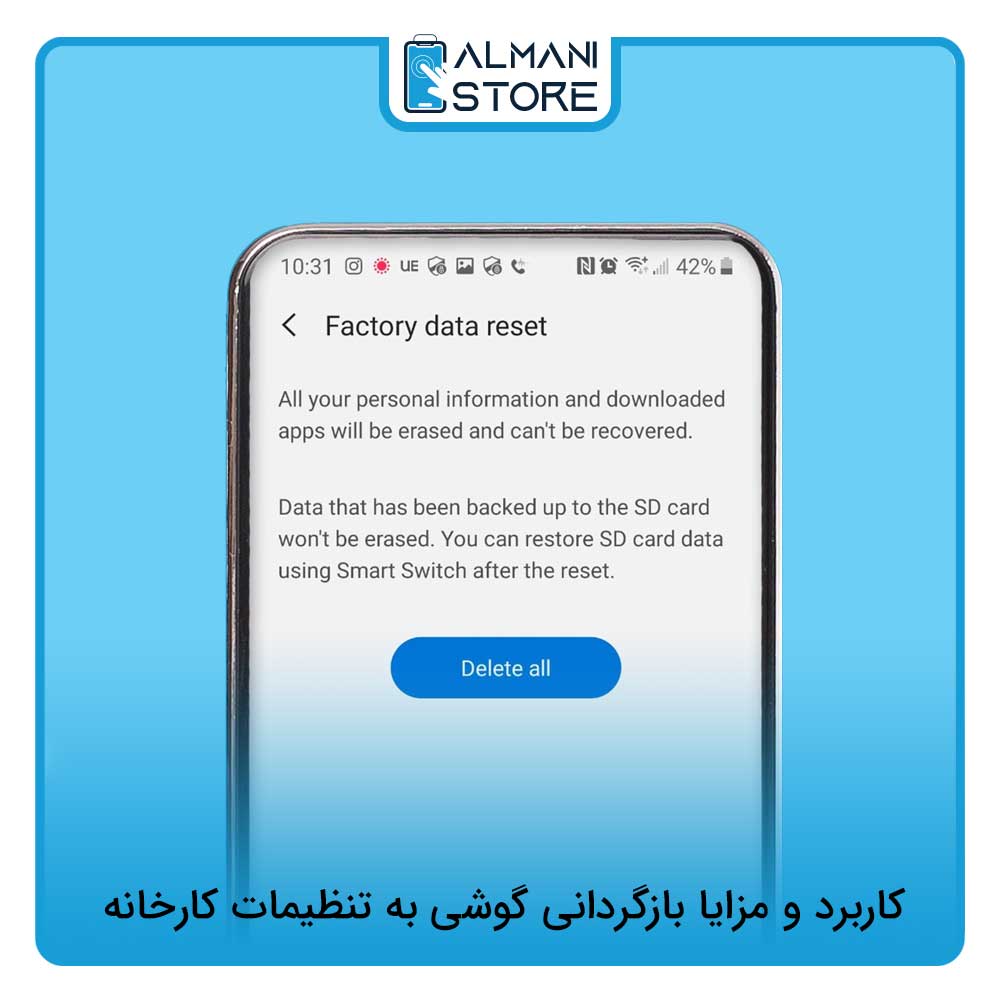
گاهی اوقات، بازگرداندن گوشی به تنظیمات کارخانه میتواند موبایلی را که با افت عملکرد مواجه شده است را مانند روز اول احیا کند. این کار میتواند در مواقعی که با مشکلات نرمافزاری روبرو هستید و خودتان قادر به حل آنها نیستید، مفید باشد. اما، نباید به محض بروز مشکل، بلافاصله اقدام به بازگرداندن تنظیمات کارخانه گوشی کنید. بهتر است، ابتدا راهحلهای دیگری را امتحان کنید. به عنوان مثال، برای حذف فایلهای غیرضروری، میتوانید از برنامههای پاکسازی مانند Smart phone cleaner استفاده کنید که به شما امکان میدهد، دادههای اضافی را شناسایی و در صورت تمایل حذف کنید.
استفاده از تنظیمات کارخانه، در حالی که میتواند مفید باشد، میتواند مشکلات جدیدی را نیز به همراه داشته باشد که در ادامه به آنها خواهیم پرداخت.
معایب بازگشت به تنظیمات کارخانه
اگر تصمیم دارید گوشی خود را به تنظیمات کارخانه بازگردانید و هنوز این کار را انجام ندادهاید، جای هیچ نگرانی نیست. پیش از انجام ریست فکتوری از دادههای خود نسخنه پشتبان تهیه کنید و سپس با خیال راحت دستگاه را ریست کنید. در حالت عادی، بازگشت به تنظیمات کارخانه آسیبی به تلفنهمراه وارد نمیکند، اما اگر این فرآیند را به طور مکرر و در فواصل زمانی کوتاه انجام دهید، میتواند به کاهش عمر باتری و پردازنده منجر شود. توجه داشته باشید که این مسئله مختص به ریستهای مکرر و متوالی است.
تنظیمات کارخانه گوشی چه چیزهایی را پاک میکند؟
بسیاری از کاربران با این پرسش مواجه هستند که اگر دستگاه خود را به حالت کارخانه بازگردانند، چه تغییراتی رخ خواهد داد و آیا میتوان بازگرداندن به تنظیمات کارخانه بدون پاک شدن اطلاعات را انجام داد؟ در جواب این سوال، لازم است بدانید که ریست فکتوری به معنای پاکسازی کامل دستگاه از اطلاعات شخصی از جمله حسابهای کاربری مانند گوگل، تنظیمات و برنامههای نصب شده توسط کاربر (برنامههای پیشفرض سیستمی حذف نمیشوند)، فایلهای صوتی، تصاویر و سایر فایلهای کاربری است.
متاسفانه، هیچ روشی برای بازنشانی دستگاه به تنظیمات کارخانه بدون پاک شدن دادهها وجود ندارد. تنها راه برای بازیابی اطلاعات پس از این فرایند، این است که پیش از انجام آن از دادههای خود پشتیبانگیری کنید.
نکات حائز اهمیت قبل از بازگشت به تنظیمات کارخانه سامسونگ
قبل از اینکه دست به بازنشانی گوشی سامسونگ خود به حالت کارخانه بزنید، موارد زیر را در نظر داشته باشید:
بازگرداندن به تنظیمات کارخانه گوشی سامسونگ به معنای حذف کلیه اطلاعات شما از جمله برنامههای نصب شده، تنظیمات دستگاه، فایلهای موسیقی، تصاویر و ویدئوها است. پیش از اینکه گوشی سامسونگ خود را به تنظیمات کارخانه برگردانید، اطمینان حاصل کنید که از تمامی دادههای خود نسخه پشتیبان تهیه کردهاید.
اگر گوشی سامسونگ شما از اندروید ۷.۰ یا نسخههای جدیدتر استفاده میکند، میتوانید با دنبال کردن مراحل زیر، از دادههای خود پشتیبانگیری کنید:
- در صفحه اصلی، به بخش Apps بروید.
- در منوی برنامهها، به صفحهای که آیکون تنظیمات را دارد، بروید و آن را باز کنید.
- در صفحه تنظیمات، گزینه Back Up and Reset را انتخاب کنید.
- در بخش Backup and Restore، روی Back Up My Data ضربه بزنید.
توجه داشته باشید که حتی با وجود نسخه پشتیبان، برای دسترسی مجدد به دستگاه پس از بازگشت به تنظیمات کارخانه به ایمیل و رمز عبور حساب گوگل خود نیاز خواهید داشت. همچنین، اگر برای کارت SD خود رمزگذاری انجام دادهاید، لازم است کلید رمزگشایی را به خاطر داشته باشید تا بتوانید به فایلهای ذخیره شده روی آن دسترسی پیدا کنید.
این نکات حیاتی را قبل از اقدام به بازگردانی تنظیمات کارخانه گوشی سامسونگ به خاطر داشته باشید تا دادههای با ارزشی که طی سالها جمعآوری کردهاید را از دست ندهید.
چگونه گوشی سامسونگ را به تنظیمات کارخانه برگردانیم؟
گوشی سامسونگ را میتوانید به چند روش مختلف به تنظیمات کارخانه برگردانید. در ادامه همراه ما باشید تا تمام روشهای ریست کردن گوشی سامسونگ را به شما آموزش دهیم.

1) بازگشت به تنظیمات کارخانه از طریق تنظیمات
اگر تصمیم به انجام بازنشانی گوشی از طریق تنظیمات گوشی گرفتهاید، لازم است بدانید که این عملیات تمام دادههای موجود روی دستگاه شما را پاک میکند و باید از اطلاعات خود نسخه پشتیبان تهیه کنید یا آنها را به دستگاه دیگری مانند لپتاپ یا هارد اکسترنال منتقل کنید.
برای انجام فرایند بازگردانی به حالت تنظیمات کارخانه، مراحل زیر را دنبال کنید:
- وارد تنظیمات یا Settings شوید.
- به بخش General management بروید.
- به پایین صفحه اسکرول کنید تا گزینه Reset را ببینید.
- روی Factory data reset ضربه بزنید.
- در صفحه جدید، به انتهای لیست بروید و روی Reset کلیک کنید.
- رمز خود را وارد کنید.
- منتظر بمانید تا اطلاعات گوشی حذف شود و گوشی روشن شود.
2) بازگشت به تنظیمات کارخانه سامسونگ با دکمه
اگر به دلیلی مانند خرابی تاچ صفحهنمایش، نیاز به بازنشانی تنظیم کارخانه گوشی سامسونگ خود از طریق دکمههای فیزیکی دارید، میتوانید از دستورالعمل زیر پیروی کنید. توجه داشته باشید که امکان دارد، ترکیب دکمهها برای مدلهای مختلف متفاوت باشد، بنابراین پیش از اقدام، روش ورود به حالت ریکاوری مدل خاص گوشی خود را بررسی کنید. در اینجا، روش بازگشت به تنظیمات کارخانه برای چندین مدل رایج سامسونگ را شرح میدهیم:
برای مدلهای گلکسی A12، A21s، A31، A32، M32، A51، M51، M52، A71:
- در حالی که گوشی روشن است، دکمههای ولوم پایین و پاور را همزمان نگه دارید تا دستگاه خاموش شود.
- به محض خاموش شدن گوشی، دکمههای پاور و ولوم بالا را فشار دهید و نگه دارید.
- هنگامی که منوی ریکاوری ظاهر شد یا لوگوی سامسونگ نمایان گردید، دکمهها را رها کنید.
- با استفاده از دکمه ولوم پایین به گزینه Wipe data/factory reset بروید، سپس با استفاده از فشار دادن دکمه پاور، گزینه Wipe data/factory را انتخاب کنید.
- در صفحه بعدی، با دکمه ولوم پایین به گزینه Factory data reset بروید و با دکمه پاور آن را تایید کنید.
- پس از اتمام، دکمه پاور را برای راهاندازی مجدد و روشن شدن گوشی فشار دهید.
با دنبال کردن این مراحل، گوشی شما به تنظیمات کارخانه بازگردانده میشود.
برای گلکسی M12، A52 و A52s:
- گوشی را با استفاده از کابل Type-C به کامپیوتر یا لپتاپ متصل کنید.
- دکمههای ولوم پایین و پاور را همزمان فشار داده و نگه دارید تا گوشی خاموش شود.
- به محض تاریک شدن صفحه، دکمههای پاور و ولوم بالا را فشار دهید و نگه دارید.
- زمانی که لوگوی سامسونگ ظاهر شد، دکمهها را رها کنید.
- با استفاده از دکمه ولوم پایین در منو به دنبال گزینه Wipe data/factory reset بگردید.
- با فشردن دکمه پاور، این گزینه را برای اجرای بازنشانی انتخاب کنید.
- در صفحه بعدی، با دکمه ولوم پایین به گزینه Factory data reset بروید و با دکمه پاور آن را تایید کنید.
- پس از اتمام، برای راهاندازی مجدد دستگاه، دکمه پاور را فشار دهید.
برای A13، A23، A33، A53، A73:
اگر قصد دارید، گوشیهای سامسونگ مدلهای A13، A23، A33، A53، یا A73 را از طریق منوی ریکاوری به تنظیمات کارخانه بازگردانید، میتوانید مجدد از دستورالعمل ذکر شده در قسمت قبلی استفاده کنید.
توجه داشته باشید که پس از انجام فرایند بازگشت به تنظیمات کارخانه سامسونگ از طریق منوی ریکاوری، ممکن است نیاز باشد تا با استفاده از اطلاعات حساب کاربری گوگلی که پیشتر بر روی دستگاه تنظیم شده بود، مجدد وارد شوید. این مرحله برای تایید هویت و جلوگیری از دسترسیهای غیرمجاز است. بنابراین، اطمینان حاصل کنید که اطلاعات ورود به حساب گوگل خود را در دسترس دارید.

3) بازگشت به تنظیمات کارخانه گوشی سامسونگ قدیمی
برای بازگشت به تنظیمات کارخانه سامسونگ در مدلهای قدیمیتر سری گلکسی، فرآیندی متفاوت از مدلهای جدیدتر انجام میشود. ابتدا دستگاه خود را با نگه داشتن دکمه پاور به مدت ۱۰ ثانیه خاموش کنید، سپس مراحل زیر را به ترتیب دنبال کنید:
- دکمههای پاور، افزایش صدا و صفحه اصلی را به طور همزمان فشار دهید.
- پیامهایی مانند Install update و No Command نمایان میشوند، اما نیازی به انجام هیچ عملی در این مرحله نیست.
- منتظر بمانید تا صفحه تنظیمات کارخانه اندروید ظاهر شود.
- در صفحه ریست، دکمه کاهش صدا را فشار دهید تا گزینه Wipe data/factory reset انتخاب شود.
- دکمه پاور را فشار دهید.
- دکمه کاهش صدا را در صفحه هشدار فشار دهید تا گزینه Yes هایلایت شود.
- دکمه پاور را مجدد فشار دهید.
- پس از گذشت چند ثانیه، صفحه ریست اندروید با گزینه Reboot System Now دوباره ظاهر میشود. دکمه پاور را فشار دهید تا دستگاه ریاستارت شود.
با دنبال کردن این مراحل، دستگاه شما به حالت ننظیمات کارخانه بازمیگردد.
4) بازگشت به تنظیمات کارخانه گوشی سامسونگ با کد
برای بازگرداندن گوشیهای سامسونگ به تنظیمات کارخانه، علاوهبر روشهای معمول، میتوانید از کدهای خاصی استفاده کنید که میتواند در برخی موارد کارساز باشند. این کدها را میتوانید از طریق صفحه شمارهگیری گوشی وارد کنید، اما تضمینی برای عملکرد آنها وجود ندارد و ممکن است در برخی موارد پاسخگو نباشند. در ادامه، کد بازگشت به تنظیمات کارخانه سامسونگ را میتوانید مشاهده کنید:
برای گوشیهای جدیدتر سامسونگ:
- *#*#7780#*#*
- *#7780#
برای گوشیهای قدیمیتر سامسونگ:
- *2767*#3855
5) بازگشت به تنظیمات کارخانه از طریق ابزار Find My Mobile
اگر رمز گوشی سامسونگ خود را فراموش کردهاید، میتوانید بدون نیاز به دسترسی فیزیکی، از طریق سرویس Find My Mobile سامسونگ، دستگاه خود را از راه دور به تنظیمات کارخانه بازگردانید. این قابلیت در مواقع گم شدن یا دزدیده شدن دستگاه، امکان حفظ امنیت اطلاعات را فراهم میآورد. توجه داشته باشید که دستگاه باید به اینترنت متصل باشد و شارژ کافی داشته باشد. برای استفاده از این ویژگی، مراحل زیر را دنبال کنید:
- برای شروع، از طریق مرورگر هر دستگاهی به وبسایت findmymobile.samsung.com بروید.
- در صفحه اصلی با وارد کردن اطلاعات کاربری خود به حساب سامسونگ وارد شوید. توجه داشته باشید که باید همان حساب کاربری را وارد کنید که دستگاه مورد نظر به آن متصل است. اگر احراز هویت دو مرحلهای فعال است، باید کد تایید را وارد کنید.
- پس از ورود به حساب کاربری سامسونگ در سرویس Find My Mobile، دستگاه شما در پنل سمت راست نمایش داده میشود و تعدادی گزینه در پایین آن ظاهر خواهد شد.
- از میان این گزینهها، روی Erase data کلیک کنید.
- سپس پیامی برای تایید حذف دادهها نمایش داده میشود. اگر از این کار مطمئن هستید، روی دکمه Erase کلیک کنید تا فرایند بازگرداندن تنظیمات کارخانه گوشی سامسونگ آغاز شود.
- پس از پایان فرایند، پنجرهای با عنوان Phone data erased نمایش داده میشود که نشاندهنده بازیابی موفقیتآمیز تنظیمات کارخانه است.

نحوه راه اندازی گوشی سامسونگ بعد از تنظیمات کارخانه
گاهی اوقات کاربرانی که نیاز به بازگرداندن گوشی همراه خود به حالت تنظیمات کارخانه دارند، این سوال برای آنها پیش میآید که بعد از تنظیمات کارخانه چه باید کرد؟ آیا پس از اعمال تنظیمات کارخانه میتوان دستگاه سامسونگ خود را دوباره راهاندازی کنند؟
در قسمت قبلی، ما به شما نحوه بازگردانی تنظیمات کارخانه گوشی سامسونگ را آموزش دادیم. حال در ادامه، میخواهیم به شما روش راهاندازی مجدد دستگاه سامسونگ پس از بازگرداندن به تنظیمات کارخانه را آموزش دهیم تا با این سوال مواجه نشوید که بعد از تنظیمات کارخانه چه باید کرد سامسونگ آیا این امکان را به شما میدهد که به راحتی تمامی اطلاعات را بازیابی کنید.

یک نکته مهم که کاربران باید پیش از انجام بازگرداندن به تنظیمات کارخانه به آن توجه کنند، انجام عملیات پشتیبانگیری یا Backup از دادههای گوشی است. با انجام این کار، هنگام راهاندازی مجدد گوشی سامسونگ، تمامی اطلاعات بازیابی خواهند شد و کاربران میتوانند به تمامی دادههای قبلی خود دسترسی پیدا کنند.
هنگامی که تصمیم به بازنشانی تنظیمات کارخانه روی گوشی سامسونگ خود میگیرید، مراحل راهاندازی مجدد دستگاه پس از روشن شدن ضروری است. ابتدا، شما باید زبان دلخواه خود را انتخاب کنید و سپس به شبکه Wi-Fi متصل شوید.
در طول فرآیند راهاندازی، اگر قصد داشته باشید که مرحلهای را تکمیل نکنید، میتوانید با انتخاب گزینه رد کردن یا skip، آن مرحله را نادیده بگیرید و به بخش بعدی بروید.
در مرحله بعد، با وارد کردن شماره تلفن همراه یا حساب کاربری گوگل، گوشی شما به حساب گوگل متصل میشود. این اتصال به شما امکان میدهد تا به لیست گوشیهای قبلی خود و آخرین زمان استفاده از آنها دسترسی پیدا کنید. با انتخاب دستگاه مورد نظر از این لیست، میتوانید دادههای آن را با استفاده از گزینه بازیابی یا Restore، بازگردانید. این فرآیند به شما کمک میکند تا به راحتی به تمامی اطلاعات و تنظیمات قبلی خود دسترسی داشته باشید.
با دنبال کردن دستورالعملهایی که پیشتر بیان شد، تمامی اپلیکیشنها و دادههایی که پیش از این روی دستگاه شما ذخیره شده بودند، بازگردانی میشوند.
برای تنظیم و شخصیسازی بیشتر گوشی سامسونگ خود، میتوانید به بخش تنظیمات یا Setting مراجعه کنید و تغییرات مورد نظرتان را اعمال نمایید. این بخش به شما امکان میدهد تا تنظیمات مختلفی مانند حسابهای کاربری، اتصالات شبکه، صداها و نمایشگر را مدیریت کنید و تجربه استفاده از گوشی خود را بهینهسازی کنید.
آموزش تصویری تنظیمات کارخانه گوشی شیائومی
گوشی شیائومی را میتوانید به چند روش مختلف به تنظیمات کارخانه برگردانید. در ادامه همراه ما باشید تا تمام روشهای ریست شیائومی را به شما آموزش دهیم.
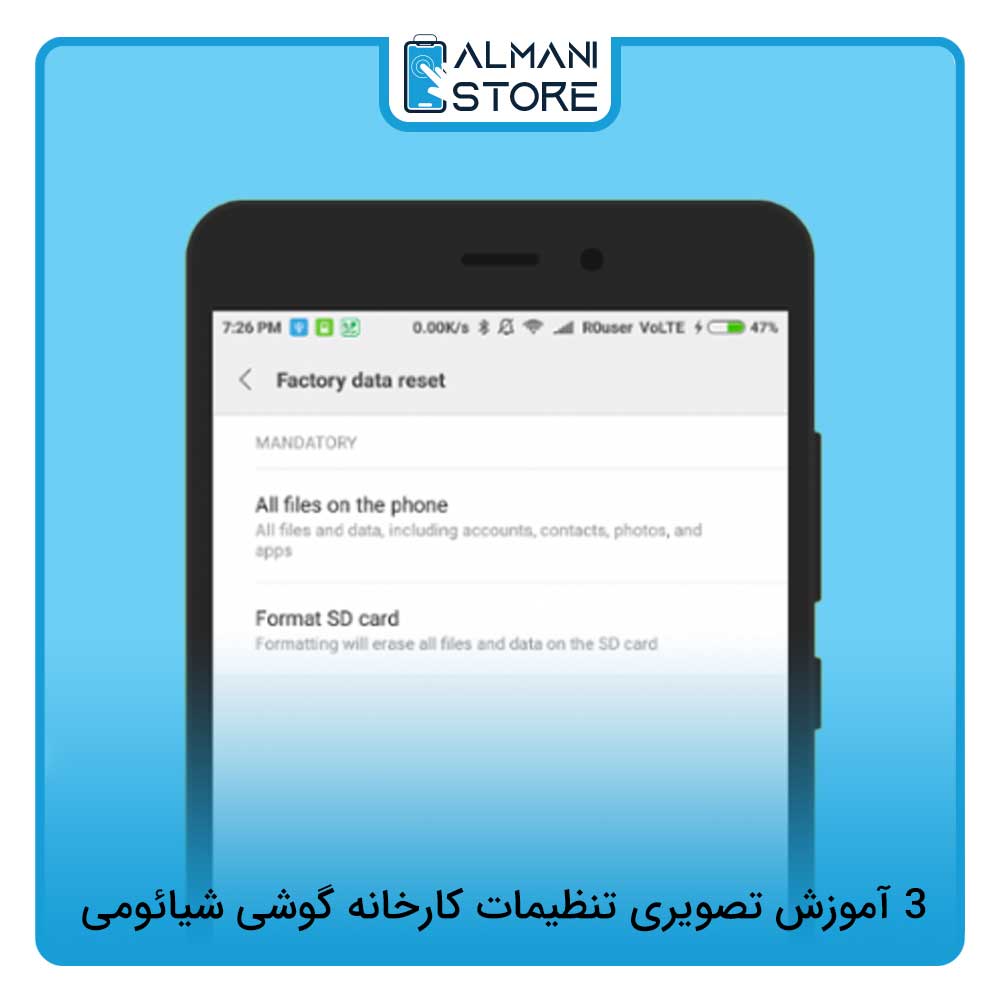
1) بازگشت به تنظیمات کارخانه شیائومی از طریق تنظیمات
اگر با گوشی هوشمند شیائومی یا ردمی خود در اجرای برنامهها یا عملکردهای خاصی دچار مشکل شدهاید، میتوانید با بازگرداندن دستگاه به تنظیمات کارخانه، مشکل را برطرف سازید. در زیر به مراحل بازگشت به تنظیمات کارخانه شیائومی از طریق تنظیمات میپردازیم:
- ابتدا به تنظیمات، سپس درباره گوشی و در نهایت بازنشانی کارخانه بروید.
- در این قسمت، گزینه پاک کردن تمام دادهها را که در پایین صفحه قرار دارد انتخاب کنید.
- برای تایید انتخاب خود، رمز عبور، پین یا الگو خود را وارد نمایید.
- قبل از ادامه، اگر هنوز از دادههای خود نسخه پشتیبان تهیه نکردهاید، میتوانید با انتخاب گزینه پشتیبانگیری، این کار را انجام دهید. در صورتی که نیازی به پشتیبانگیری ندارید، بازنشانی کارخانه را انتخاب کرده و برای ریست شدن دستگاه، چند لحظه صبر کنید.
- پس از اتمام فرآیند بازنشانی، گوشی شما مجدد روشن شده و میتوانید فرایند تنظیم مجدد را آغاز کنید. این کار به شما امکان میدهد تا گوشی را با تنظیمات پیشفرض و بدون هیچ مشکل نرمافزاری قبلی، استفاده نمایید.
2) بازگشت به تنظیمات کارخانه شیائومی در صورت قفل بودن صفحه
اگر به دنبال روشی ساده و اطمینانبخش برای باز کردن قفل صفحه گوشیهای شیائومی هستید، بازگشت به تنظیمات کارخانه گوشی شیائومی میتواند به شما کمک کند. در واقع، زمانی که صفحه قفل شده و دسترسی به تنظیمات مسدود میشود، این روش به عنوان یک راهحل موثر عمل میکند.
برای انجام فرایند بازگشت به تنظیمات کارخانه گوشی شیائومی میتوانید مراحل زیر را دنبال کنید:
- گوشی شیائومی خود را خاموش کرده و سپس دکمههای پاور و افزایش صدا را به طور همزمان نگه دارید تا لوگوی MI ظاهر شود و گوشی وارد حالت Recovery Mode یا بازیابی شود.
- با استفاده از دکمههای ولوم، گزینه Wipe Data را پیدا کرده و با دکمه پاور آن را انتخاب کنید.
- گزینه Wipe All Data را انتخاب کرده و سپس Yes را تایید کنید تا فرآیند بازنشانی آغاز شود.
- پس از اتمام فرآیند با استفاده از دکمه پاور، گزینه Reboot و سپس Reboot to System را انتخاب کنید تا گوشی ریستارت شود.
با اتمام این مراحل، گوشی شما با تنظیمات کارخانه راهاندازی مجدد میشود و شما میتوانید به تمامی قابلیتهای آن دسترسی پیدا کنید. این روش یکی از مطمئنترین راهها برای حل مشکلات نرمافزاری و بازیابی دسترسی به دستگاه است.
3) بازگشت به تنظیمات کارخانه شیائومی از طریق ADB
استفاده از ابزار ADB Fastboot یکی از روشهای آسان برای بازگرداندن تنظیمات کارخانه در دستگاههای شیائومی است، بهویژه زمانی که دسترسی به تنظیمات محدود شده یا صفحهنمایش به دلیل خطای سیستمی کار نمیکند. در ادامه، نحوه استفاده از این ابزار را توضیح میدهیم:
- ابتدا، ADB Fastboot Tool را روی کامپیوتر خود نصب کنید.
- سپس دستگاه شیائومی خود را خاموش کرده و دکمههای پاور و کاهش صدا را همزمان فشار دهید و نگه دارید تا وارد صفحه Fastboot شوید.
- دستگاه را با استفاده از کابل USB به کامپیوتر متصل کنید و ADB Fastboot Tool را اجرا نمایید.
- روی رابط راست کلیک کرده و پنجره Command را باز کنید.
- دستور Fastboot_W را در پنجره فرمان وارد کرده و Enter را فشار دهید.
- پس از گذشت چند لحظه، دستور Fastboot Reboot را تایپ کرده و Enter را بزنید تا دستگاه ریستارت شود.
با اتمام این مراحل، دستگاه شما با تنظیمات کارخانه راهاندازی مجدد میشود و شما میتوانید به تمامی امکانات آن دسترسی داشته باشید. این روش برای حل مشکلات نرمافزاری و بازیابی دسترسی به دستگاه بسیار مفید است.
بازگشت به تنظیمات کارخانه گوشی هواوی با Android Device Manager
با استفاده از نرمافزار Android Device Manager، شما میتوانید گوشی هواوی خود را حتی از فاصله دور به تنظیمات کارخانه بازگردانید. این عمل وقتی مفید است که گوشی هواویتان را گم کردهاید. علاوهبراین، این برنامه اجازه میدهد تا مکان گوشی خود را پیدا کرده و آن را نیز روی حالت صدا قرار دهید. بااینحال، برای استفاده از این ویژگی، باید ابتدا Find My Device را در گوشی هواوی خود فعال کنید.
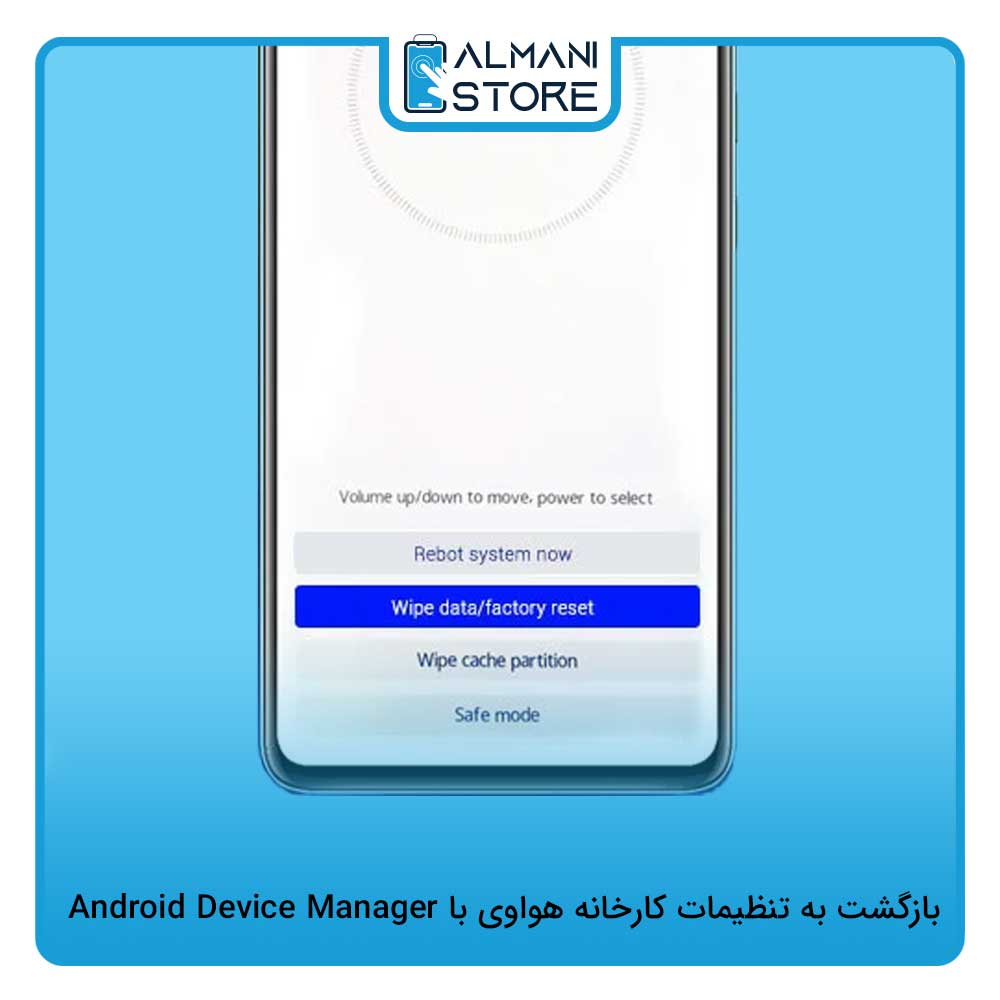
در زیر، روند انجام فرآیند بازگشت به تنظیمات کارخانه گوشی هواوی از طریق Android Device Manager آورده شده است:
- با مراجعه به Android Device Manager از سیستم یا گوشی خود، فرآیند را شروع کنید و به حساب کاربری گوگل مرتبط با گوشی هواوی خود وارد شوید.
- پس از ورود به سیستم، گوشی هواوی مورد نظر خود را انتخاب کرده و گزینه Erase را انتخاب کنید.
- در صفحه جدید، تایید کنید که میخواهید عملیات هارد ریست را روی گوشی هواوی خود انجام دهید.
با انجام این مراحل، از دسترسی دیگران به اطلاعات شما جلوگیری میشود. در صورتی که گوشی شما در حالت خاموش باشد، هنگامی که گوشی روشن میشود، فرایند هارد ریست به طور خودکار اجرا خواهد شد.
چگونه آیفون را به تنظیمات کارخانه برگردانیم؟
اگر تصمیم دارید گوشی آیفون خود را بفروشید یا به تنظیمات کارخانه بازگردانید، حتما باید از حساب کاربری اپل خود خارج شوید تا اطلاعات شما محفوظ بماند.
برای خارج شدن از حساب کاربری اپل خود مراحل زیر را باید دنبال کنید:
- به قسمت Settings بروید و روی نام و Apple ID خود که در بالای صفحه نمایش داده شده است، کلیک کنید.
- به پایین صفحه بروید و گزینه Sign Out را انتخاب کنید.
- در صورت درخواست، رمز عبور اپل آیدی خود را وارد کنید. پس از وارد کردن رمز، روی گزینه Turn Off که در گوشه بالا سمت راست قرار دارد، کلیک کنید تا قابلیت Find My غیرفعال شود.
- در نهایت، با ضربه زدن روی گزینه Sign Out و تایید خروج از حساب کاربری خود خارج شوید.
در ادامه روشهای بازگشت به تنظیمات کارخانه ایفون را به شما آموزش خواهیم داد.
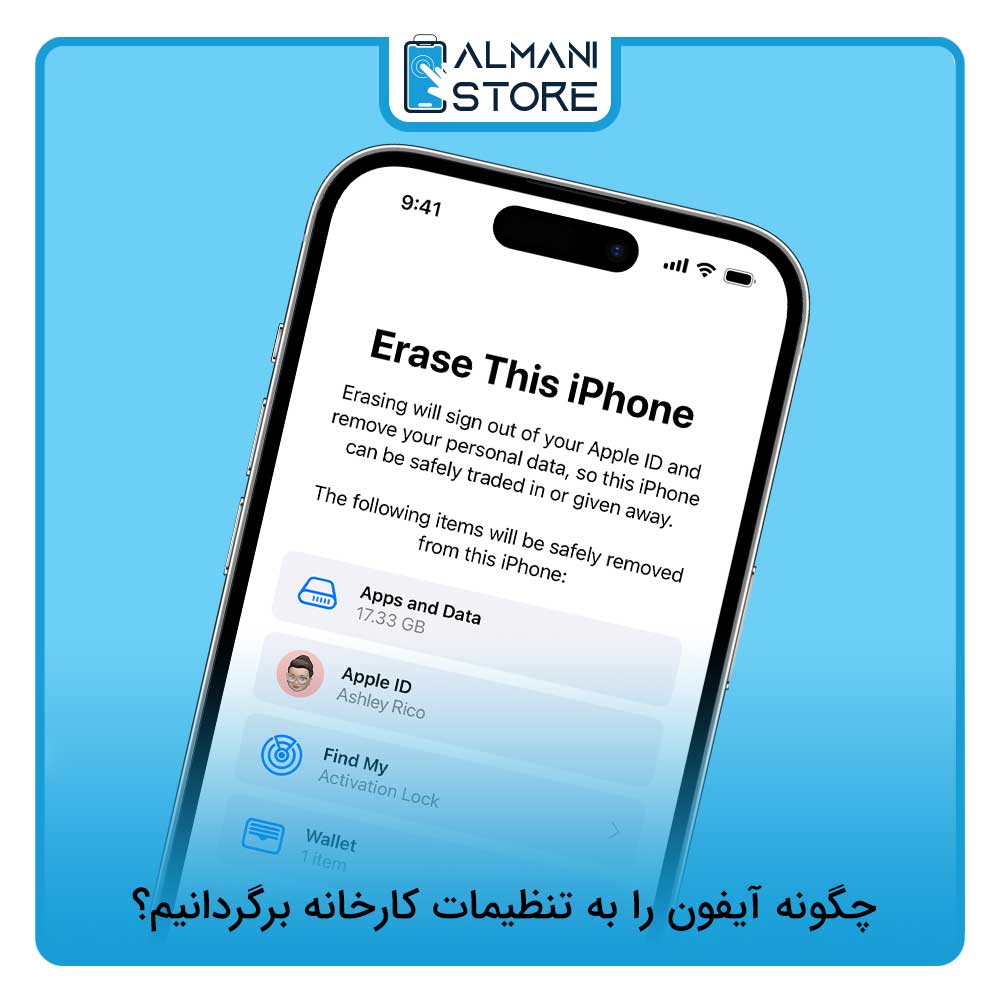
1) بازگشت به تنظیمات کارخانه ایفون با پسورد
اگر قصد دارید از طریق گوشی، آیفون را به تنظیمات کارخانه بازگردانید، این کار ساده است و باید مراحل زیر را طی کنید:
- به تنظیمات (Settings) بروید و بخش General را باز کنید.
- به پایین صفحه رفته و روی Transfer and Reset iPhone ضربه بزنید.
- حالا روی Erase All Content and Settings ضربه کنید.
- برای تایید پاک کردن اطلاعات، روی Continue کلیک کنید.
- رمز عبور خود را وارد کنید.
- آیفون شما یک نسخه پشتیبان از iCloud ایجاد خواهد کرد. اگر از قبل بکاپ تهیه کردهاید، روی Skip Backup ضربه بزنید تا این مرحله را رد کنید.
- رمز عبور Apple ID خود را وارد کرده و گزینه Turn Off را بزنید تا قابلیت Find My و Activation Lock خاموش شود.
- در نهایت، با انتخاب Erase iPhone، تمام محتوا و تنظیمات دستگاه حذف خواهد شد. این فرآیند بسته به حجم اطلاعات موجود در دستگاه میتواند چند دقیقه زمان ببرد.
اکنون آیفون شما به تنظیمات کارخانه بازگردانده شده است.

2) بازگشت به تنظیمات کارخانه آیفون با دکمههای فیزیکی
شما میتوانید بدون نیاز به رمز Apple ID، آیفون خود را با استفاده از کلیدهای فیزیکی به تنظیمات کارخانه بازگردانید. برای این کار، کلیدهای Power و Home را همزمان فشار داده و چند ثانیه نگه دارید تا لوگوی اپل روی صفحه ظاهر شود. سپس میتوانید گوشی خود را به تنظیمات کارخانه برگردانید.
3) بازگشت به تنظیمات کارخانه آیفون با آیتونز
برای بازگشت به تنظیمات کارخانه اپل با استفاده از آیتونز، ابتدا مطمئن شوید که دستگاه شما به درستی با آیتونز همگامسازی شده است. سپس با استفاده از کابل USB، گوشی خود را به کامپیوتر متصل کنید تا آیتونز به صورت خودکار از آیفون شما نسخه پشتیبان تهیه کند. سپس مراحل زیر را باید دنبال کنید:
- در قسمت Summary روی Restore iPhone کلیک کنید.
- درخواست ریست فکتوری آیفون بدون Apple ID را تایید کنید.
- چند دقیقه باید صبر کنید تا فرآیند بازگشت به تنظیمات کارخانه کامل شود.
به این ترتیب به سادگی از طریق آیتونز توانستید آیفون خود را به تنظیمات کارخانه بازگردانید.
4) بازگشت به تنظیمات کارخانه ایفون با iCloud
اگر Find My iPhone را فعال کرده باشید، حتی در صورت فراموشی رمز گوشی، میتوانید از طریق iCloud آیفون خود را ریست کنید. البته برای بازگشت به تنظیمات کارخانه در حالت خاموش، نیاز به Apple ID و رمز عبور آن دارید.
- ابتدا تاکید میکنیم که قبل از بازگرداندن آیفون به تنظیمات کارخانه، از اطلاعات خود نسخه پشتیبان تهیه کنید.
- مرورگر خود را باز کرده و به سایت iCloud (icloud.com) بروید.
- با وارد کردن Apple ID و رمز عبور خود، وارد حساب iCloud شوید.
- به بخش Find iPhone بروید و دستگاه خود را انتخاب کنید.
- در نهایت، گزینه Erase iPhone را انتخاب کنید تا فرآیند ریست فکتوری آغاز شود.
5) بازگشت به تنظیمات کارخانه ایفون بدون رمز از طریق FoneDog Toolkit
شاید با برنامه بازیابی FoneDog Toolkit آشنا نباشید، اما این روش سادهترین و بهترین راه برای بازگشت به تنظیمات کارخانه ایفون است و دیگر نیازی به آیتونز یا آیکلود ندارید.
با توجه به اینکه برنامههای بازیابی و ریست فکتوری آنلاین متعددی وجود دارد، انتخاب و دانلود صحیح آنها مهم است. یکی از بهترین برنامهها، FoneDog Toolkit – iOS System Recovery است که با چند کلیک ساده کار شما را انجام میدهد. در ادامه نحوه بازگشت به تنظیمات کارخانه ایفون با این برنامه توضیح داده شده است:
- برنامه FoneDog Toolkit را باز کنید.
- مشکلات آیفون خود را شناسایی کنید.
- دستگاه خود را انتخاب کرده و گزینه Repair را بزنید. این برنامه قادر است بیش از ۵۰ مشکل نرمافزاری را شناسایی و حل کند.
- چند دقیقه منتظر بمانید تا فرآیند کامل شود و مشکلات گوشی شما برطرف شود.
به این ترتیب، بدون نیاز به آیتونز و آیکلود، میتوانید آیفون خود را به تنظیمات کارخانه بازگردانید و مشکلات آن را رفع کنید.

جمع بندی
در این مقاله از آلمانی استور به آموزش تنظیمات کارخانه در گوشیهای آیفون، سامسونگ و شیائومی و هواوی پرداختیم. امیدواریم این مطالب برای شما مفید واقع شده باشد و توانسته باشیم، روشهای بازگشت به تنظیمات کارخانه را به خوبی توضیح داده باشیم.
منتظر نظرات و تجربیات شما هستیم. آیا تابهحال روشهای ریست فکتوری را برای گوشی خود امتحان کردهاید؟ تجربیات خود را با ما در این مورد به اشتراک بگذارید.