 آلمانی استور | لوازم جانبی موبایل، تبلت و کامپیوتر
 نویسنده: امید هادی پور
گوشیهای شیائومی در سطح جهانی و در کشور ما بسیار محبوب هستند، شاید شما هم اکنون با یکی از این دستگاهها در حال خواندن این متن باشید.
در سالهای اخیر، شیائومی در زمینه ارائه بهروزرسانیها برای محصولاتش عملکرد نسبتا خوبی داشته و تلاش کرده تا تعداد این بهروزرسانیها را برای گوشیهای ردهبالا و پرچمدارش افزایش دهد.
اگر برایتان سوال است که چگونه میتوانید بروزرسانی گوشی شیائومی خود را بهصورت OTA یا دستی انجام دهید، با ما همراه باشید.
راهنمای مطالعه
اهمیت بروزرسانی گوشی شیائومی
آپدیت جدید شیائومی نقش مهمی در بهبود عملکرد و امنیت دستگاه دارد. این بهروزرسانیها شامل ارتقاهای امنیتی، رفع اشکالات و افزودن ویژگیهای جدید به سیستمعامل هستند. با نصب جدیدترین نسخه، میتوانید از کارایی بیشتری بهرهمند شوید و خطرات امنیتی را به حداقل برسانید.
تاثیرات آپدیت شیائومی بر عملکرد دستگاه
با بهروزرسانی به جدیدترین نسخه نرمافزار گوشی، عملکرد دستگاه شما بهبود مییابد. اپلیکیشنها به طور مداوم در حال بهروزرسانی هستند و نیاز است که سیستمعامل گوشی نیز با آنها هماهنگ شود. برخی از بهبودهایی که با بروزرسانی گوشی شیائومی به آخرین نسخه حاصل میشوند، عبارتند از:
- افزایش سرعت و بهبود عملکرد اپلیکیشنها
- بهینهسازی مصرف باتری و افزایش بهرهوری انرژی
- رفع باگها و اشکالات نرمافزاری
- افزودن قابلیتها و ویژگیهای جدید
نکات مهم در بروزرسانی گوشی شیائومی
همواره توصیه میشود گوشی خود را بهروز نگه دارید. بهروزرسانیها امکانات و بهبودهای مهمی را به دستگاه اضافه کرده و امنیت آن را نیز افزایش میدهند.
مطمئن شوید که در حال نصب آخرین نسخه نرمافزار هستید. برخی از گوشیهای قدیمی ممکن است، نتوانند به آخرین نسخه دسترسی داشته باشند. در این صورت، بهتر است گوشی خود را به آخرین نسخه موجود بهروزرسانی کنید یا در صورت امکان یک گوشی مدل جدیدتر تهیه کنید.
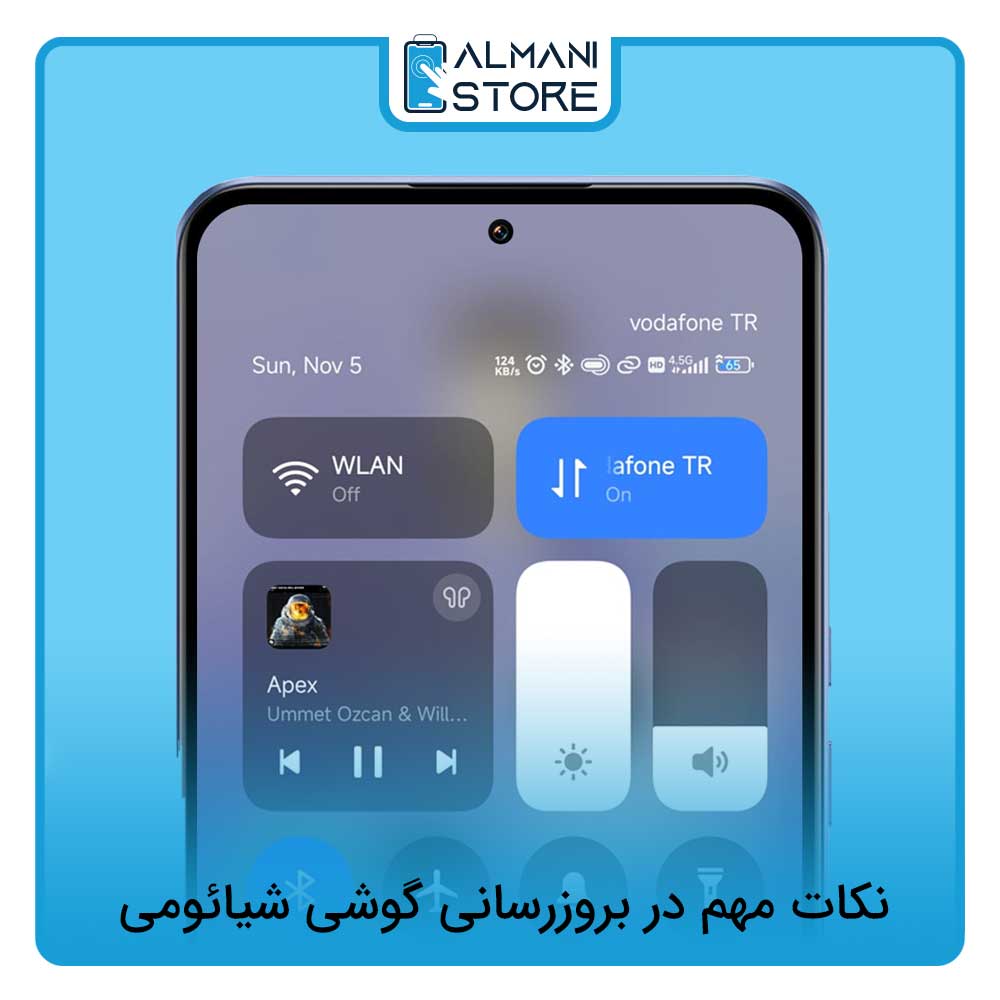
پیش از آپدیت شیائومی از اطلاعات مهم خود نسخه پشتیبان تهیه کنید. در صورت بروز مشکل در حین بهروزرسانی، احتمال از دست رفتن دادهها وجود دارد. تهیه نسخه پشتیبان از دادههای مهم، میتواند از این اتفاق جلوگیری کند.
برای بهروزرسانی از یک اتصال پایدار به اینترنت استفاده کنید. بهروزرسانیهای بزرگ امکان دارد، حجم زیادی از داده را برای دانلود نیاز داشته باشند. مطمئن شوید که دستگاه شما به یک اتصال اینترنتی پایدار متصل است تا فرآیند بروزرسانی گوشی شیائومی بهدرستی انجام شود.
در صورت بروز مشکل در فرآیند آپدیت شیائومی، بهتر است با تولیدکننده گوشی تماس بگیرید یا به یک متخصص تعمیرات مراجعه کنید.
انواع آپدیتهای گوشی شیائومی
گوشیهای شیائومی شهرت فراوانی در بازار تلفنهمراه کسب کردهاند. این شرکت چینی بهطور مرتب آپدیتهای نرمافزاری برای دستگاههای خود منتشر میکند.

بروزرسانی گوشی شیائومی شامل بهروزرسانیهای امنیتی، بهبود عملکرد و افزودن ویژگیهای جدید به سیستمعامل گوشیها هستند. در ادامه به معرفی برخی از انواع آپدیتهای ارائهشده برای گوشیهای شیائومی میپردازیم:
- آپدیتهای امنیتی: شیائومی برای حفظ امنیت کاربران خود به طور مرتب آپدیتهای امنیتی منتشر میکند. این بهروزرسانیها شامل رفع آسیبپذیریهای امنیتی در سیستمعامل گوشی هستند.
- آپدیتهای عملکرد: شیائومی جهت بهبود عملکرد گوشیهای خود، آپدیتهایی منتشر میکند که میتوانند سرعت سیستم را افزایش داده و عملکرد برنامهها را بهبود بخشند. این بهروزرسانیها میتواند شامل بهینهسازی مصرف باتری، کاهش زمان بوت شدن سیستم و بهبود کارایی کلی دستگاه باشند.
- آپدیتهای ویژگی: شیائومی برای بهبود تجربه کاربری و افزودن امکانات جدید، آپدیتهایی ارائه میدهد که ویژگیهای جدیدی را به گوشیها اضافه میکنند. این آپدیتها میتواند شامل حالتهای جدید دوربین، بهبود قابلیتهای هوش مصنوعی، بهینهسازی رابط کاربری و افزودن امکانات جدید به اپلیکیشنهای شیائومی باشند.
- آپدیتهای سیستمعامل: شیائومی به طور دورهای نسخههای بهروز شده سیستمعامل MIUI را منتشر میکند. این آپدیتها شامل بهبود عملکرد سیستم، بهینهسازیها، رفع اشکالات و اضافه کردن ویژگیهای جدید به سیستمعامل هستند.
توجه داشته باشید که بروزرسانی گوشی شیائومی براساس مدل و نسخه سیستمعامل گوشی متفاوت هستند. بنابراین، کاربران باید به طور منظم تنظیمات گوشی خود را بررسی کنند تا ببینند آیا آپدیت جدیدی برای دستگاهشان موجود است یا خیر. همچنین میتوانند از طریق سایت رسمی شیائومی و اپلیکیشن Mi Community از اطلاعیهها و اخبار مربوط به آپدیتهای جدید مطلع شوند.
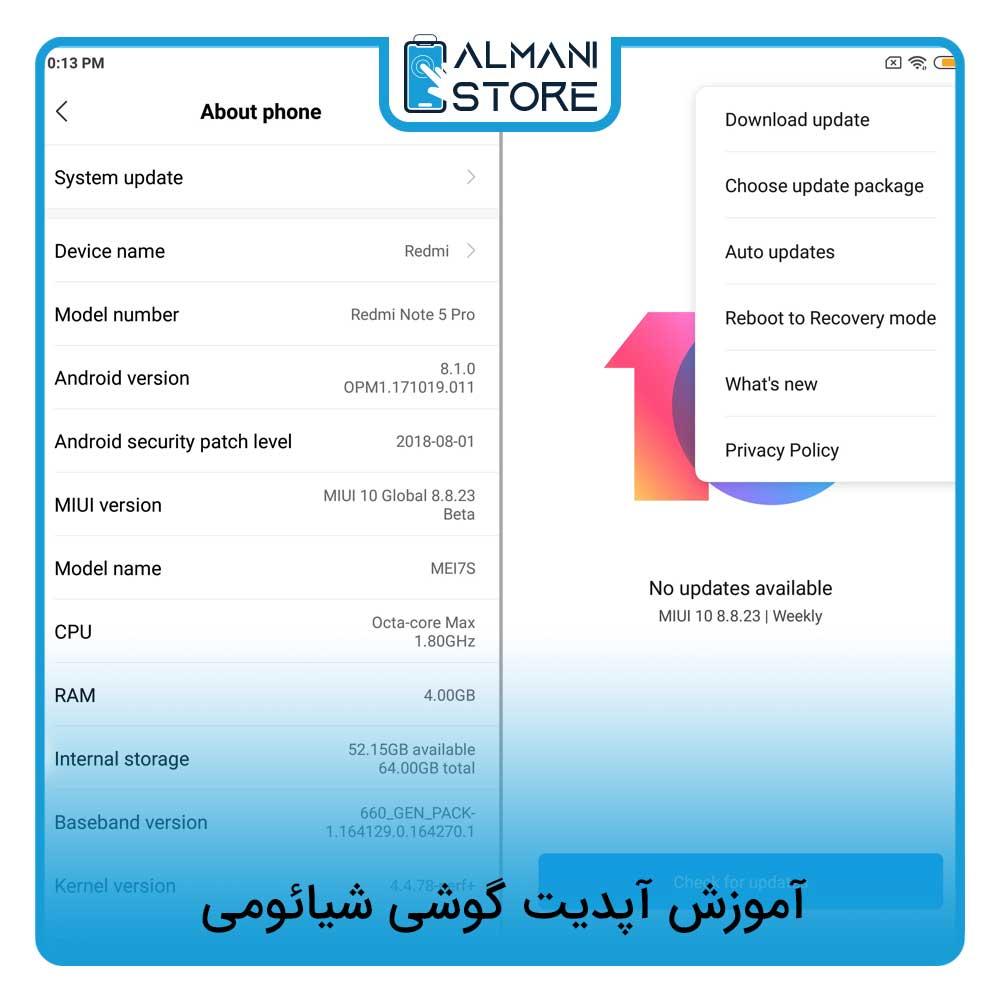
آموزش آپدیت گوشی شیائومی
به این نکته توجه داشته باشید که بروزرسانی گوشی شیائومی به دستگاه شما آسیبی نمیرساند، مگر در شرایطی که شرکت سازنده توصیه کند، برای برخی مدلهای قدیمیتر از انجام آپدیت خودداری کنید. در غیر این صورت، بهروزرسانی موبایل باعث میشود عملکرد گوشی در اجرای برنامهها سریعتر و روانتر شود، زیرا برنامهها به طور مداوم بهروزرسانی میشوند و نیاز است که نرمافزار گوشی نیز بهروز باشد.
مانند سایر تولیدکنندگان گوشیهای اندرویدی، شیائومی نیز پیش از انتشار یک بهروزرسانی اصلی، نسخه پیشنمایش آن را منتشر میکند یا ابتدا نسخه نهایی را در اختیار کاربران برخی کشورها قرار میدهد و سپس برای سایر کاربران عرضه میکند. شما میتوانید منتظر بمانید تا بهروزرسانی به طور خودکار برای شما منتشر شود یا به صورت دستی آن را دانلود و گوشی شیائومی خود را بهروزرسانی کنید.
در ادامه، 5 روش بروزرسانی گوشی شیائومی را به شما آموزش میدهیم.
1) بروزرسانی OTA گوشی شیائومی
برای دریافت تنظیمات به صورت خودکار از طریق تنظیمات گوشی، بدون نیاز به دانلود جداگانه فایل، مراحل زیر را دنبال کنید:
- به تنظیمات گوشی شیائومی خود بروید.
- اولین گزینه، درباره گوشی یا About Phone است که روبروی آن میتوانید نسخه رابط کاربری نصب شده روی گوشیتان را مشاهده کنید، مثلا MIUI Global 13.0.3.
- روی این گزینه ضربه بزنید تا به اطلاعاتی مانند میزان حافظه داخلی، نام دستگاه، نسخه اندروید، نسخه رابط کاربری و پچ امنیتی دسترسی پیدا کنید.
- در اینجا، روی آیکون مستطیلی شکل بزرگ در سمت چپ صفحه که نام رابط کاربری روی آن نوشته شده است (مثلا عدد 13)، ضربه بزنید.
- سپس به صفحه جدیدی هدایت میشوید که به طور خودکار انتشار بهروزرسانی جدید را بررسی میکند. همچنین میتوانید با لمس گزینه Check for updates در پایین صفحه به صورت دستی وجود بهروزرسانی جدید را بررسی کنید.
- اگر آپدیت جدیدی موجود باشد، باید آن را دانلود کنید. مدت زمان دانلود به نسخه، حجم بهروزرسانی و سرعت اینترنت شما بستگی دارد. پس از دانلود، بهروزرسانی به صورت خودکار روی گوشی شما نصب خواهد شد و پس از ریاستارت کردن دستگاه، میتوانید از جدیدترین نسخه لذت ببرید.
2) آپدیت دستی گوشی شیائومی
گاهی اوقات ممکن است بروزرسانی گوشی شیائومی هنوز به صورت OTA برای شما منتشر نشده باشد و بخواهید قبل از انتشار رسمی، آپدیت جدید را زودتر تجربه کنید. در این حالت، باید به سراغ نصب دستی بروزرسانی بروید. این کار ساده است و تنها به اپلیکیشنی به نام MIUI Downloader نیاز دارید. این اپلیکیشن انتشار بروزرسانی جدید برای گوشیهای شیائومی، ردمی و پوکو را بررسی میکند.
در ادامه، نحوه نصب دستی آپدیت جدید روی یک گوشی پوکو را به شما آموزش میدهیم:
- برنامه MIUI Downloader دانلود کنید.
- پس از نصب و باز کردن برنامه، روی گزینه Your Device کلیک کنید.
- بعد از آن، چند گزینه نمایش داده میشود که باید MIUI Stable یا نسخه پایدار MIUI را انتخاب کنید. از بین رامهای پایدار، ما نسخه گلوبال یا جهانی را پیشنهاد میکنیم.
- در مرحله بعد، جدیدترین نسخه موجود برای دستگاه خود را انتخاب کرده و روی دکمه Download در صفحه مربوطه کلیک کنید.
- پس از اتمام دانلود به تنظیمات دستگاه بروید، گزینه درباره گوشی و سپس نسخه MIUI را انتخاب کنید (مانند فرآیند آپدیت OTA). پنج بار روی آیکون نسخه MIUI ضربه بزنید تا گزینه Additional update features فعال شود.
- سپس روی آیکون سه نقطه عمودی در گوشه بالا سمت راست کلیک کرده و گزینه Choose update package را انتخاب کنید. فایل رام دانلود شده را از صفحه دانلودها انتخاب کنید و در پایان روی گزینه Reboot and install کلیک کنید. پس از نصب بروزرسانی گوشی شیائومی، گوشی خود را به حالت ریست فکتوری برگردانید.
با انجام این مراحل ساده، جدیدترین آپدیت به صورت دستی روی گوشی شما نصب میشود و پس از راهاندازی مجدد، میتوانید از آن استفاده کنید.
3) بروزرسانی گوشی شیائومی با کامپیوتر
برای بروزرسانی گوشی شیائومی با استفاده از کامپیوتر، میتوانید از برنامه Mi PC Suite استفاده کنید. این برنامه به شما اجازه میدهد تا با اتصال گوشی به کامپیوتر از طریق کابل USB، بهروزرسانی را به صورت دستی انجام دهید. در ادامه، مراحل کامل این فرآیند را توضیح میدهیم:
- دانلود و نصب Mi PC Suite: ابتدا برنامه Mi PC Suite را از سایت رسمی شیائومی دانلود کرده و روی کامپیوتر خود نصب کنید.
- فعالسازی حالت توسعه: سپس حالت توسعه را در گوشی خود فعال کنید. برای این کار به تنظیمات گوشی رفته و به بخش درباره دستگاه بروید. سپس در قسمت شماره ساخت یا شماره نسخه MIUI چندین بار (معمولا ۷ بار) ضربه بزنید تا حالت توسعه فعال شود.
- اتصال گوشی به کامپیوتر: گوشی شیائومی خود را با استفاده از کابل USB به کامپیوتر متصل کنید. به پیامی که روی گوشی نمایش داده میشود توجه کرده و اجازه دسترسی کامپیوتر به گوشی را تایید کنید.
- اجرای برنامه Mi PC Suite: اکنون برنامه Mi PC Suite را روی کامپیوتر خود اجرا کنید. برنامه باید گوشی شما را شناسایی کرده و به طور خودکار به آن متصل شود.
- بررسی برای آپدیتهای موجود: در برنامه Mi PC Suite، قسمتی برای بررسی آپدیتهای موجود برای گوشی شما وجود دارد. بررسی کنید که آیا آپدیت جدیدی برای سیستمعامل گوشی شما در دسترس است. در صورت وجود، آن را دانلود کنید.
- نصب آپدیت: پس از دانلود آپدیت گوشی شیائومی، برنامه Mi PC Suite امکان انتقال آپدیت به گوشی شما را فراهم میکند. این فرآیند میتواند کمی زمانبر باشد و مدت آن بسته به حجم آپدیت و سرعت اتصال شما متفاوت خواهد بود.
- راهاندازی مجدد: پس از نصب بروزرسانی گوشی شیائومی، گوشی خود را مجدد راهاندازی کنید تا تغییرات اعمال شوند و گوشی شما بهروزرسانی شود. توجه داشته باشید که این روش ممکن است با توجه به مدل گوشی و نسخه سیستمعامل متفاوت باشد. همچنین، پیش از انجام هرگونه بهروزرسانی، حتما از اطلاعات خود پشتیبانگیری کرده و از منابع معتبر و رسمی برای دانلود فایل آپدیت استفاده کنید.
4) بروزرسانی گوشی شیائومی از طریق برنامه UPDATER
برنامه MIUI Updater یک ابزار ضروری برای کاربران دستگاههای شیائومی است که به این گوشیها اضافه شده است. با استفاده از این برنامه، میتوانید بررسی کنید که آیا بهروزرسانیهای جدید اندروید برای گوشی شما موجود است، همچنین نسخه جدید را روی گوشی خود نصب کنید.
برای بهروزرسانی گوشی با این روش، مراحل زیر را دنبال کنید:
- از سایت شیائومی فایل آپدیت را دانلود کنید.
- قبل از دانلود، نسخه فعلی MIUI و منطقه (region) گوشی خود را بررسی کنید (این اطلاعات در بخش About Phone قرار دارد).
- نسخهای که دانلود میکنید، باید از نسخه فعلی MIUI گوشی شما جدیدتر باشد.
- از بخش Tools، برنامه Updater را پیدا کرده و وارد آن شوید.
- منوی برنامه را باز کرده و گزینه select installation file را انتخاب کنید.
- فایل رامی که دانلود کردهاید را پیدا کرده و انتخاب کنید.
- سپس روی گزینه Update ضربه بزنید.
- پس از اتمام فرآیند، گزینه reboot را انتخاب کنید تا گوشی ریاستارت شود.
پس از انجام این مراحل، گوشی شما بهروزرسانی خواهد شد.
5) بروزرسانی گوشی شیائومی از طریق فست بوت
برای بروزرسانی گوشی شیائومی، میتوانید از روش فست بوت استفاده کنید که یکی از کاملترین و دقیقترین روشها برای نصب رام رسمی است. قبل از شروع، اطمینان حاصل کنید که بوتلودر گوشی شما آنلاک شده باشد.
مراحل بروزرسانی گوشی شیائومی از طریق فست بوت به شرح زیر است:
- ابتدا نرمافزار Mi Flash Tool و درایور ADB FastBoot را روی رایانه خود نصب کنید.
- رام مورد نظرتان را از وبسایت شیائومی دانلود کنید و سپس فایل را اکسترکت کنید.
- برنامه Mi Flash Tool را اجرا کرده و روی دکمه select کلیک کنید تا پوشهای که فایل رام در آن اکسترکت شده را انتخاب کنید.
- گوشی را خاموش کرده و همزمان دکمه Power و volume پایین را فشار دهید تا به حالت Fastboot وارد شود.
- در برنامه Mi Flash Tool، چند بار روی دکمه refresh کلیک کنید تا گوشی شما شناسایی شود.
- در صفحهنمایش دستگاه، سه گزینه Clean All، Save User Data و Clean All And Lock وجود دارد. میتوانید از گزینه Clean All برای حذف تمام دادهها پس از نصب رام، از گزینه Save User Data برای حفظ دادهها و از گزینه Clean All And Lock برای حذف دادهها و قفل بوتلودر استفاده کنید. اگر رام متفاوت از پک گوشی شما است، به هیچ صورت گزینه Clean All And Lock را انتخاب نکنید.
- بعد از انتخاب گزینه مورد نظر، روی Flash کلیک کنید تا نصب آغاز شود.
- پس از نصب کامل، عبارت Success را با رنگ سبز در مقابل نام دستگاهتان مشاهده خواهید کرد.
با انجام این مراحل، گوشی شما با استفاده از روش فست بوت بهروزرسانی خواهد شد.
چگونه بروزرسانی گوشی شیائومی را سریعتر بگیریم؟
برای دریافت سریعتر آپدیت شیائومی، دو روش وجود دارد.
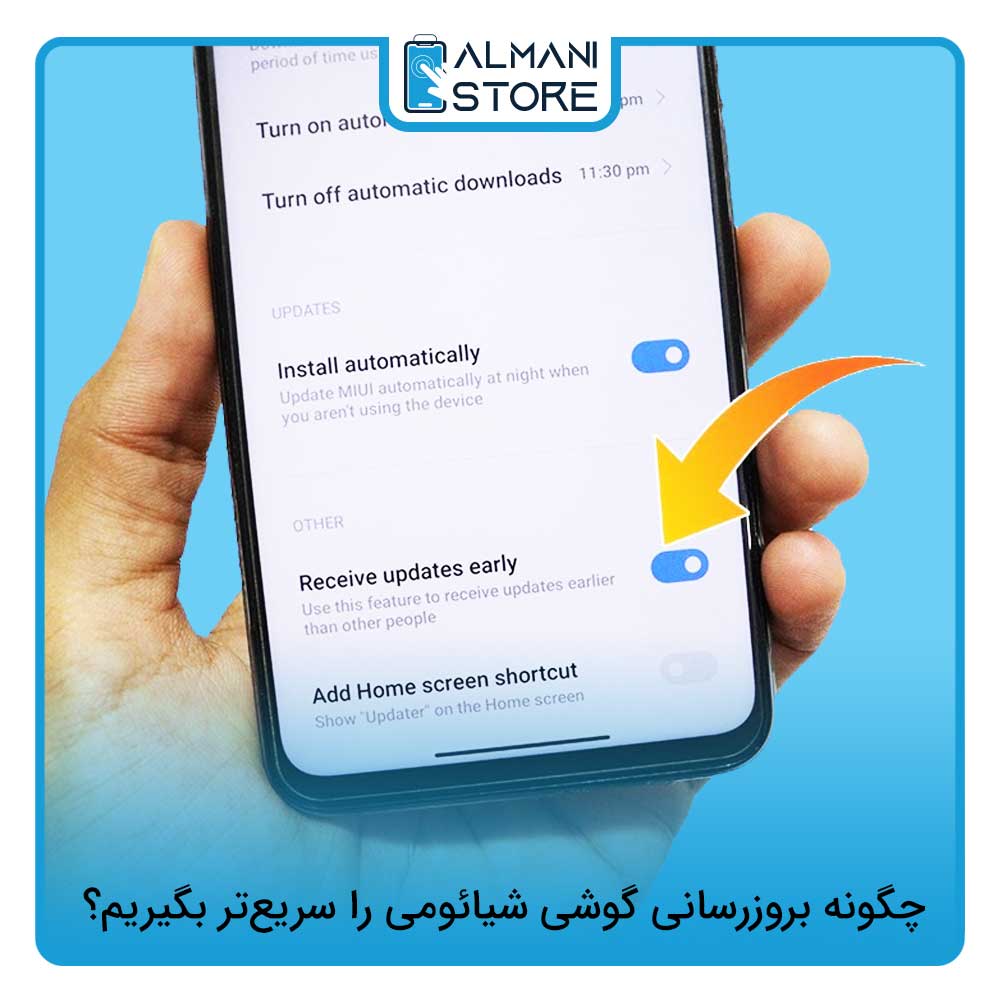
روش اول شامل تغییر تنظیمات بهروزرسانی است. برای انجام این کار مراحل زیر را به ترتیب طی کنید:
- به تنظیمات دستگاه بروید.
- گزینه About Phone را انتخاب کنید.
- روی ویجت نسخه MIUI در قسمت بالای سمت چپ صفحه ضربه بزنید.
- آیکون سه نقطه عمودی در بالای سمت راست صفحه را لمس کنید.
- وارد بخش تنظیمات بهروزرسانی یا Update Settings شوید.
- در بخش Other، گزینه Receive Update early را فعال کنید.
با استفاده از این روشها نمیتوانید جدیدترین آپدیتها را زودتر از کاربران چینی دریافت کنید، اما نسبت به کاربران سایر کشورها بهروزرسانیها سریعتر برای شما منتشر میشوند. این بهروزرسانیها نسخههای پایدار هستند، نه بتا. در این صورت ممکن است، حتی در اولین نسخههای پایدار نیز با باگهایی مواجه شوید.
روش دوم تغییر منطقه گوشی هوشمندتان است. همانطور که اشاره شد، شیائومی مانند دیگر تولیدکنندگان گوشیهای اندرویدی بهروزرسانیها را به صورت منطقهای منتشر میکند، بنابراین کاربران در برخی کشورها سریعتر به آنها دسترسی پیدا میکنند. این روش زمانی مفید است که یک کشور خاص، خارج از چین، بهروزرسانی را دریافت کرده باشد. اگر به این صورت است، مراحل زیر را به ترتیب دنبال کنید:
- به تنظیمات بروید.
- گزینه Additional Settings را انتخاب کنید.
- روی گزینه Region کلیک کنید و کشور مدنظرتان را انتخاب کنید.
- به تنظیمات برگردید.
- روی گزینه About Phone ضربه بزنید.
- ویجت نسخه MIUI در که در گوشه سمت چپ بالای صفحه قرار دارد را لمس کنید.
- فرایند دریافت بروزرسانی گوشی شیائومی را مشابه روش OTA دنبال کنید.
ارائه راهحل رفع مشکل دانلود نشدن آپدیت شیائومی
بسیاری از کاربران شیائومی گزارش دادهاند که قادر به دانلود آخرین بهروزرسانیهای شیائومی چه از طریق بهروزرسانی داخلی و چه به صورت دستی نیستند. اما خوشبختانه، راهحلهای آسان و متعددی برای رفع مشکل دانلود نشدن آپدیت گوشی شیائومی وجود دارد که میتوانید آنها را امتحان کنید.
حذف کش و دادهها برای برنامه Updater
برای حل مشکل گیر کردن برنامه Updater در هنگام دانلود بهروزرسانیها، ابتدا باید حافظه پنهان و دادههای این برنامه را پاک کنید. این کار معمولا باعث رفع مشکل و ادامه دانلود بروزرسانی گوشی شیائومی میشود. برای این کار:
- به بخش تنظیمات بروید و روی برنامهها یا برنامههای سیستم (System Apps) و سپس Updater app کلیک کنید.
- روی دکمههای پاک کردن حافظه پنهان و پاک کردن دادهها کلیک کنید.
- حافظه پنهان و دادهها را برای برنامه بهروزرسانی پاک کنید.
- پس از انجام این مراحل، دوباره سعی کنید، بروزرسانی گوشی شیائومی را دانلود کنید و بررسی کنید که مشکل حل شده است یا خیر.
بازگردانی تنظیمات شبکه به تنظیمات اولیه
بازنشانی تنظیمات شبکه، هر گونه داده ذخیره شده که باعث مشکل در دانلود بهروزرسانی MIUI شود را پاک میکند. برای انجام بازنشانی تنظیمات شبکه:
- به بخش تنظیمات بروید.
- بازنشانی تنظیمات شبکه را پیدا کنید.
- وقتی از شما درخواست شد، کد پین را باید وارد کنید.
- روی تنظیمات شبکه را بازنشانی کنید، ضربه بزنید.
ریستارت کردن گوشی شیائومی
با راهاندازی مجدد گوشی شیائومی، همه برنامهها و فرآیندهای غیرضروری به طور خودکار غیرفعال میشوند، همچنین میتواند به شما در اصلاح مشکلاتی که با دانلود بروزرسانی گوشی شیائومی مربوط است، کمک کند. اگر پیغام خطای یک یا دو دقیقه صبر کنید و دوباره امتحان کنید را مشاهده میکنید، میتوانید با انجام مراحل زیر گوشی خود را مجدد راهاندازی کنید:
- دکمه پاور را برای چند ثانیه فشار دهید تا گوشی خاموش شود.
- گزینه Restart را انتخاب کنید.
- منتظر بمانید تا دستگاه MIUI دوباره راهاندازی شود.
پس از راهاندازی مجدد، بهروزرسانیها را مجدد بررسی کنید. اگر مشکل حل نشد، میتوانید به روشهای دیگر مانند بازنشانی کارخانه فکر کنید.
بررسی اتصال اینترنت
اطمینان حاصل کنید که به یک شبکه قوی و پایدار متصل هستید. اتصال ضعیف یا ناپایدار میتواند باعث خطای MIUI شود که دانلود بروزرسانی گوشی شیائومی را مختل میکند. بعد از اطمینان حاصل کردن از کیفیت اتصال اینترنت، تلاش کنید که گوشی شیائومی خود را دوباره راهاندازی کنید و سپس مجدد سعی کنید، بهروزرسانی را دانلود کنید.

بازنشانی گوشی به تنظیمات کارخانه
اگر همچنان با مشکل بروزرسانی برنامههای سیستمی شیائومی مواجه هستید، آخرین راهحلی که میتوانید امتحان کنید، بازنشانی کارخانه گوشی شیائومی است. این روش تمام دادههای شما را از گوشی حذف میکند، بنابراین قبل از شروع، اطمینان حاصل کنید که اطلاعات مهمتان را به صورت پشتیبان در جایی امن ذخیره کردهاید. برای انجام بازنشانی کارخانه، مراحل زیر را باید طی کنید:
- به برنامه تنظیمات MIUI خود بروید.
- روی سیستم ضربه بزنید. سپس به پایین اسکرول کرده و روی Reset کلیک کنید.
- بازنشانی کارخانه را انتخاب کنید.
- به پایین اسکرول کرده و روی Erase all data کلیک کنید.
حذف و نصب مجدد بهروزرسانیهای اخیر
حذف بهروزرسانیهای اخیر در گوشی شیائومی میتواند به شما کمک کند تا بسیاری از مشکلاتی مانند عدم ثبات سیستم، از دست دادن داده، توقف برنامه و مشکلات عملکرد را رفع کنید. اگر برایتان سوال است که چرا بروز رسانی گوشی شیائومی دانلود نمیشه؟ باید تمام بهروزرسانیهای اخیر را حذف کنید. برای این کار:
- به تنظیمات بروید.
- برنامهها یا مدیریت برنامهها را انتخاب کنید.
- برنامهای که آخرین بهروزرسانی را نشان میدهد را پیدا کرده و روی آن کلیک کنید، سپس گزینه Uninstall را انتخاب کنید.
- حذف را تایید کرده و سپس دوباره سعی کنید، بروزرسانی گوشی شیائومی را دانلود کنید.
چرا بروزرسانی گوشی شیائومی نمیاد؟
علاوهبر مشکلات دانلود و پیش نرفتن بهروزرسانی گوشیهای شیائومی، ممکن است متوجه شده باشید که مدت زیادیست، آپدیت جدیدی برای گوشی شما ارائه نشده است.
اگر مطمئن هستید که آپدیت جدیدی برای گوشیهای شیائومی منتشر شده است، اما هنگام بروزرسانی گوشی شیائومی با خطا مواجه میشوید، چند دلیل میتواند وجود داشته باشد:

مشکلات سختافزار گوشی
برخی از گوشیها به دلایل فنی یا تصمیم شرکت تولیدکننده، دیگر بهروزرسانیها را دریافت نمیکنند. این مسئله معمولا برای گوشیهای قدیمیتر اتفاق میافتد که دیگر در اولویت برای دریافت آپدیتهای جدید نیستند.
همچنین، در برخی موارد گوشیهایی که نسخههای نرمافزاری جدیدتری دارند به دلیل تفاوتهای سختافزاری و نیازمندیهای سیستمی، ممکن است قادر به اجرای نسخههای جدید نرمافزار نباشند.
نقص فنی
مشکلات فنی در سختافزار یا نرمافزار گوشیها میتوانند باعث جلوگیری از دریافت بهروزرسانیها شوند. در صورت بروز مشکلات جدی و تایید شده برای یک مدل خاص، شیائومی ممکن است، تصمیم بگیرد که بهروزرسانیها را برای آن مدل متوقف کند.
محدودیت جغرافیایی
گاهی شرکتهای تولیدکننده گوشیها به دلایل مختلف از جمله قوانین و محدودیتهای جغرافیایی، بهروزرسانیهای نرمافزاری را برای یک منطقه یا یک کشور خاص منتشر میکنند. این بهروزرسانیها میتواند برای مناطق دیگر با تاخیر یا حتی عدم دریافت همراه باشد.
تغییرات غیرمجاز
گوشیهایی که در نرمافزار آنها، تغییرات غیرمجاز ایجاد شده باشد، احتمال دارد به دلایل امنیتی یا سازگاری، از دریافت آپدیتهای رسمی محروم شوند.
رفع مشکل اپدیت نشدن گوشی شیائومی
برای رفع مشکل اپدیت نشدن گوشی شیائومی، چندین راهکار وجود دارد.

تغییر دادن منطقه
در میان مشکلات آپدیت جدید شیائومی، این امکان وجود دارد که آپدیت نسخه جدید روی گوشی شیائومی شما نیامده باشد، اما مطمئن باشید که این آپدیت موجود است.
برای حل این مشکل، شما باید منطقه تلفن خود را تغییر دهید. برای این کار، وارد بخش تنظیمات اضافی بشوید و روی گزینه منطقه ضربه بزنید و کشور ترکیه را انتخاب کنید. سپس دوباره به بخش آپدیت بروید و روی دکمه دانلود ضربه بزنید تا مراحل آپدیت انجام شود.
پاک کردن دیتا برنامههای مربوط به آپدیت گوشی
برای حل مشکل بروزرسانی گوشی شیائومی، ابتدا به قسمت تنظیمات گوشی خود بروید و به بخش برنامهها وارد شوید. سپس در بخش بالای سمت راست، روی دکمه سه نقطه ضربه بزنید و گزینه نمایش همه برنامهها را انتخاب کنید. در این صفحه، برنامههای دانلود و آپدیت را جداگانه جستجو کنید و برای هرکدام از قسمت پایین صفحه، گزینه پاک کردن داده را انتخاب کنید. سپس مجدد به بخش آپدیت گوشی بروید و مشکل بروزرسانی گوشی شیائومی را بررسی کنید.
استفاده از vpn
در برخی از گوشیهای شیائومی که سیمکارت همراه اول و رایتل روی آنها نصب شده است، آپدیتهای جدید امکان دارد، فیلتر شده باشند، اما نگران نباشید با استفاده از فیلترشکن، میتوانید این مشکل را برطرف کنید.
چرا گوشی شیائومی بعد از آپدیت روشن نمیشود؟
در برخی موارد، گوشی شیائومی میتواند پس از آپدیت روشن نشود. عوامل مختلفی میتوانند باعث مشکل روشن نشدن گوشی شیائومی بعد از آپدیت شوند که عبارتند از:
میزان شارژ باتری
گاهی اوقات بدون بررسی میزان شارژ باتری، اقدام به بروزرسانی گوشی شیائومی میکنید. با توجه به اینکه آپدیت کردن، انرژی زیادی از باتری را مصرف میکند، در نتیجه اگر باتری به اندازه کافی شارژ نداشته باشد، باعث خاموش شدن گوشی شیائومی میشود.
قدیمی بودن نسخه اندروید
گوشیهای شیائومی از سیستمعامل اندروید استفاده میکنند. اگر نسخه اندروید گوشی قدیمی باشد، احتمال دارد که پس از آپدیت کردن گوشی روشن نشود.
وجود باگ در نرمافزار گوشی
نرمافزار گوشی ممکن است، دارای باگهایی باشد که پس از بروزرسانی گوشی شیائومی باعث خاموش شدن آن شوند. گاهی این باگها خودبهخود برطرف میشوند، اما در برخی موارد نیاز به مراجعه به متخصص برای رفع مشکل وجود دارد.
ویروسی شدن گوشی
گاهی گوشی از طریق روشهای مختلفی، مانند اتصال به سیستمهای دیگر یا ارسال و دریافت فایل از دیگر دستگاهها به ویروس آلوده میشود. در چنین شرایطی، هنگام بروزرسانی گوشی شیائومی، ویروسها میتوانند به بخشهای مختلف نرمافزار آسیب برسانند و باعث شوند که گوشی شیائومی روشن نشود.

رفع مشکل روشن نشدن گوشی شیائومی پس از آپدیت
زمانی که گوشی شیائومی پس از آپدیت روشن نمیشود، برای رفع این مشکل میتوان اقدامات زیر را انجام داد:
بررسی محل باتری
اولین گام برای رفع مشکل روشن نشدن گوشی شیائومی بعد از آپدیت، بررسی محل باتری است. باید اطمینان حاصل کرد که باتری به درستی در محل خود قرار دارد. در صورت وجود مشکل، بهتر است به تعمیرکار مراجعه کنید تا این مسئله را بررسی و اصلاح کند.
بروزرسانی اندروید
اگر اندروید گوشی، قدیمی و با ورژن پایین است و باعث مشکل روشن نشدن گوشی شیائومی بعد از آپدیت شده است، نصب آخرین نسخه اندروید میتواند راهحلی مناسب باشد. این کار معمولا توسط تعمیرکاران با توجه به وضعیت گوشی انجام میشود و میتواند مشکل را برطرف کند.
فلش کردن گوشی
در صورتی که ویروسها باعث مشکل روشن نشدن گوشی شیائومی بعد از آپدیت شدهاند، فلش کردن میتواند راهحلی موثر باشد. این عملیات به طور کلی توسط تعمیرکاران انجام میشود و با حذف ویروسها، مشکل را رفع میکند. اما قبل از انجام این کار، بهتر است اطلاعات مهم را پشتیبان گرفته و اقدام کنید تا در صورت نیاز از آنها استفاده کنید.
چرا گوشی شیائومی بروزرسانی نمیشه؟
مشکل آپدیت نشدن گوشی شیائومی به دلایل متعددی اتفاق میافتد که عبارتند از:
عدم اتصال به اینترنت
مشکل آپدیت نشدن گوشی های شیائومی میتواند به علت متصل نبودن به اینترنت باشد. ابتدا باید از اتصال گوشی به اینترنت مطمئن شوید. همچنین، این امکان وجود دارد که اتصال به اینترنت برقرار باشد، اما سرعت آن کافی نباشد.
نداشتن فضای لازم برای دریافت آپدیت گوشی
مشکل آپدیت شیائومی میتواند کمبود فضای خالی باشد.
نداشتن شارژ باتری
به یاد داشته باشید که برای بروزرسانی گوشی شیائومی، باید باتری آن بیش از 50 درصد شارژ داشته باشد، زیرا فرآیند بهروزرسانی زمانبر است و اگر گوشی تشخیص دهد که شارژ کافی ندارید از انجام آپدیت جلوگیری میکند.
کلام پایانی
در این مقاله از آلمانی استور تلاش کردیم تا شما را با نحوه اصولی بروزرسانی گوشی شیائومی آشنا کنیم. با توجه به اهمیت بهروزرسانیهای نرمافزاری در بهبود عملکرد، امنیت و افزودن قابلیتهای جدید به گوشیهای شیائومی، امیدواریم این راهنما برای شما مفید واقع شده باشد.
اگر در فرآیند آپدیت گوشی خود با سوالی مواجه شدید یا نیاز به راهنمایی بیشتری داشتید، لطفا سوالات خود را در بخش نظرات مطرح کنید. تیم ما آماده است تا به شما کمک کند و پاسخگوی سوالات شما باشد.