 آلمانی استور | لوازم جانبی موبایل، تبلت و کامپیوتر
 نویسنده: امید هادی پور
امروزه، از ثبتنام در شبکههای اجتماعی گرفته تا دریافت اطلاعات مهم، ارسال فایلها، یا حتی ورود به گوشیهای هوشمند، همه به یک آدرس ایمیل نیاز دارند. ایمیل، درست مانند یک صندوق پستی مجازی، امکان ارسال و دریافت پیامها را به شما میدهد.
اما چطوری ایمیل بسازیم؟ خوشبختانه، ایجاد یک حساب ایمیل رایگان و ساده است، به شرطی که بدانید از کجا شروع کنید و به چه نکاتی توجه داشته باشید. در این مقاله از آلمانی استور، مرحله به مرحله نحوه ساخت ایمیل را به شما آموزش میدهیم.
راهنمای مطالعه
آموزش ساخت Gmail
جیمیل، سرویس محبوب ایمیل از شرکت گوگل، یکی از بهترین گزینهها برای ساخت یک حساب کاربری رایگان و امن است. با ایجاد یک جیمیل، نهتنها به یک آدرس ایمیل اختصاصی دسترسی پیدا میکنید، بلکه از ۱ گیگابایت فضای ذخیرهسازی رایگان برای پیامها و فایلهای خود بهرهمند میشوید. در ادامه مرحلهبهمرحله روش ساخت ایمیل در سایت جیمیل را یاد میگیرید.
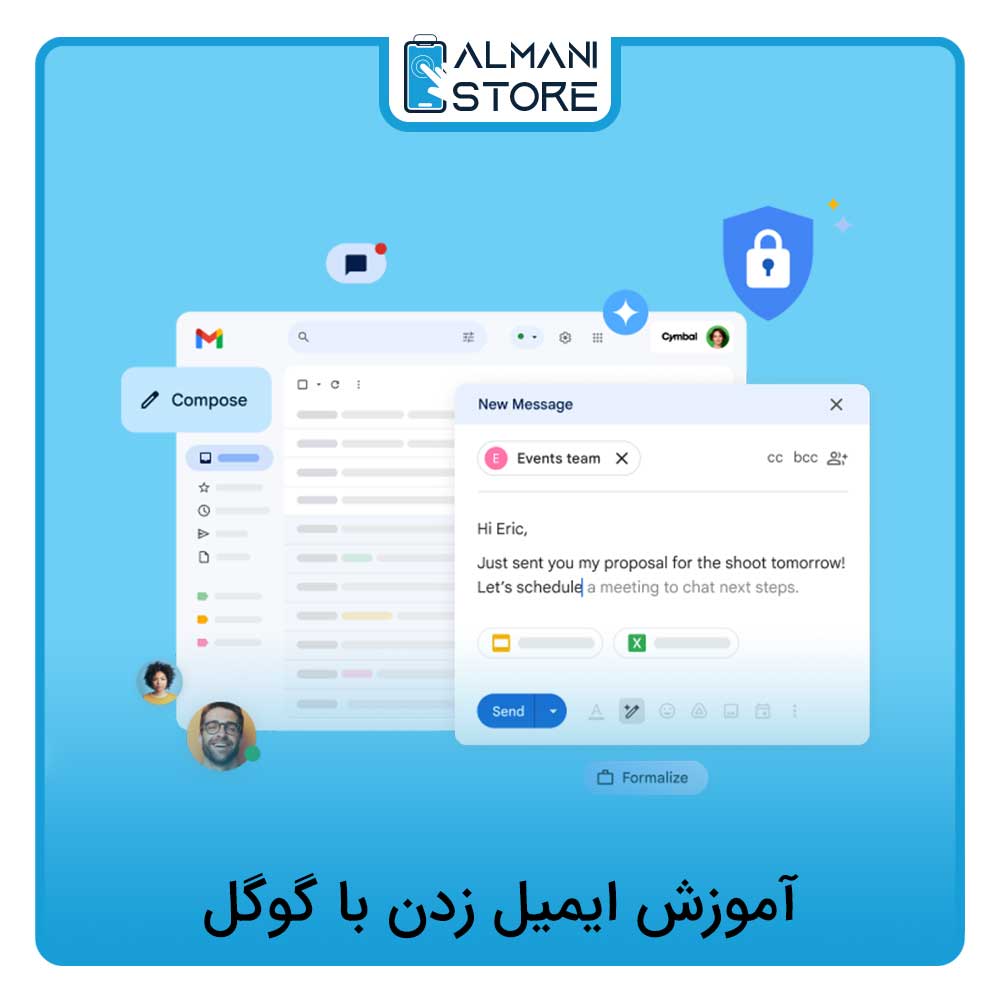
مرحله اول: ورود به سایت جیمیل
فرقی ندارد که از کامپیوتر استفاده میکنید یا گوشی موبایل، نحوه ساختن ایمیل به این صورت است که ابتدا باید وارد سایت رسمی گوگل است.
- مرورگر خود (مثل کروم، فایرفاکس یا سافاری) را باز کنید.
- در نوار جستجو، آدرس www.gmail.com را وارد کنید و Enter را بزنید.
- منتظر بمانید تا صفحه ورود به جیمیل باز شود.
مرحله دوم: شروع ساخت حساب کاربری جدید
وقتی صفحه جیمیل باز شد، باید:
- روی گزینه Create an Account (ایجاد حساب کاربری) کلیک کنید.
- اگر یک حساب جیمیل از قبل دارید و وارد آن شدهاید، این صفحه مستقیما شما را به همان حساب هدایت میکند.
- اگر میخواهید یک ایمیل جدید بسازید، باید روی تصویر پروفایل خود (در سمت چپ و بالای صفحه) کلیک کنید. سپس گزینه Add Another Account (افزودن یک حساب دیگر) را انتخاب کنید و بعد روی Use Another Account کلیک کنید. در نهایت، گزینه Create an Account را بزنید تا مراحل ساخت ایمیل جدید آغاز شود.
مرحله سوم: وارد کردن اطلاعات شخصی برای ایجاد حساب جیمیل
بعد از کلیک روی Create an Account، صفحهای باز میشود که از شما میخواهد، اطلاعات شخصی خود را وارد کنید. این اطلاعات شامل نام، نام خانوادگی، نام کاربری و رمز عبور است.
وارد کردن نام و نام خانوادگی
- در قسمت First Name، نام خود را وارد کنید.
- در قسمت Last Name، نام خانوادگی خود را تایپ کنید.
- این اطلاعات در بخشهای مختلفی مانند نمایش نام در ایمیلهای ارسالی یا هنگام اضافه شدن به لیست مخاطبان دیگران نمایش داده میشود، پس بهتر است که نام واقعی خود را وارد کنید.
انتخاب نام کاربری (Username)
- در قسمت Username، یک نام کاربری برای خود انتخاب کنید.
- این نام کاربری، آدرس ایمیل شما خواهد بود، مثلا: yourname@gmail.com
نکات مهم در انتخاب نام کاربری
- نام کاربری باید اختصاصی باشد و قبلا توسط شخص دیگری ثبت نشده باشد.
- اگر نام مورد نظر شما قبلا انتخاب شده بود، میتوانید اعداد یا کاراکترهایی به آن اضافه کنید. مثلا اگر AliReza@gmail.com گرفته شده باشد، میتوانید AliReza123@gmail.com یا AliReza_98@gmail.com را امتحان کنید.
- فقط از حروف انگلیسی (a-z)، اعداد (0-9) و نقطه (.) میتوانید استفاده کنید. نمیتوانید نقطه را در ابتدای نام کاربری بگذارید یا چند نقطه پشتسرهم استفاده کنید.
- اگر نام کاربری شما در دسترس نباشد، جیمیل به شما پیام خطا نمایش میدهد و پیشنهادهایی برای نامهای جایگزین ارائه میکند. اگر به نتیجه نرسیدید، گزینههای خلاقانهتر را امتحان کنید.
انتخاب و تایید رمز عبور (Password)
- در قسمت Password، یک رمز عبور قوی برای حساب خود انتخاب کنید.
- در قسمت Confirm Password، مجدد همان رمز را وارد کنید تا مطمئن شوید که اشتباه تایپی نداشتهاید.
ویژگیهای یک رمز عبور قوی شامل:
- حداقل ۸ کاراکتر باشد.
- شامل حروف بزرگ و کوچک انگلیسی باشد.
- حتما از اعداد استفاده کنید.
- کاراکترهای ویژه مانند @, #, $ را به کار ببرید تا رمز عبور امنتر شود.
مرحله چهارم: وارد کردن شماره موبایل (برای امنیت بیشتر)
در این مرحله، گوگل از شما یک شماره موبایل معتبر درخواست میکند. این شماره برای امنیت حساب شما ضروری است و در مواقع خاص به کار خواهد آمد.
اینکه چرا گوگل از شما شماره موبایل میخواهد، به دلایل زیر است:
- بازیابی رمز عبور: اگر روزی رمز جیمیل خود را فراموش کنید، از طریق این شماره میتوانید حساب خود را بازیابی کنید.
- تایید هویت: گاهی گوگل برای جلوگیری از ورودهای مشکوک، یک کد تایید به شماره شما ارسال میکند.
- افزایش امنیت: شماره موبایل به عنوان یک لایه امنیتی اضافه عمل میکند و به محافظت از حساب شما در برابر هکرها کمک میکند.
مراحل وارد کردن شماره موبایل به صورت زیر است:
- کشور محل سکونت خود را از لیست انتخاب کنید. (اگر در ایران هستید، +98 را انتخاب کنید.)
- شماره موبایل خود را بدون صفر اول وارد کنید. (مثلا به جای 09121234567، بنویسید 9121234567)
- روی گزینه Next کلیک کنید تا گوگل برای شما یک کد تأیید (Verification Code) ارسال کند.
نکته: وارد کردن شماره موبایل اکنون اجباری است. حتی اگر در این مرحله از وارد کردن شماره صرفنظر کنید، در آینده هنگام ورود به جیمیل، گوگل مجدد از شما شماره تلفن خواهد خواست. مگر اینکه سن خود را کمتر از ۱۵ سال وارد کنید.
پس از دریافت کد تایید، آن را در کادر مربوطه وارد کنید و روی Next کلیک کنید تا مراحل بعدی را ادامه دهید.
مرحله پنجم: تایید شماره موبایل
اینکه چطوری ایمیل بسازیم، باید مراحل زیر را همچنان دنبال کنید. بعد از وارد کردن شماره موبایل، یک کد تاییدیه ۶ رقمی از طرف گوگل برای شما پیامک میشود. این کد را باید در کادر مربوطه وارد کنید تا مشخص شود که شمارهای که ثبت کردهاید، در دسترس شماست. اگر پس از چند دقیقه پیامکی دریافت نکردید، میتوانید روی گزینه ارسال مجدد کد کلیک کنید. همچنین، اگر همچنان پیامکی دریافت نشد، میتوانید گزینه تماس تلفنی را انتخاب کنید تا گوگل از طریق یک تماس خودکار، کد را برای شما بخواند.
پس از دریافت و وارد کردن کد تایید، روی Verify (تایید) کلیک کنید تا شماره شما ثبت شود و به مرحله بعد بروید. توجه داشته باشید که گوگل برای افزایش امنیت حساب شما، شماره موبایل را درخواست میکند و این شماره برای دیگران نمایش داده نخواهد شد. همچنین، اگر این مرحله را رد کنید، ممکن است در آینده هنگام ورود به حساب، مجدد درخواست تایید شماره موبایل دریافت کنید.
مرحله ششم: تکمیل اطلاعات حساب جیمیل
در این مرحله از اموزش ایمیل زدن، باید چند بخش مهم را تکمیل کنید که شامل ایمیل بازیابی، تاریخ تولد و جنسیت است. ابتدا، در کادر Recovery Email Address، اگر ایمیل دیگری دارید، آن را وارد کنید. این ایمیل به شما کمک میکند تا در صورت فراموشی رمز عبور، بتوانید به حساب خود دسترسی پیدا کنید. این گزینه اختیاری است، اما توصیه میشود حتما آن را تکمیل کنید تا در آینده دچار مشکل نشوید. اگر ایمیل دیگری ندارید، میتوانید این مرحله را نادیده بگیرید و بعد از طریق تنظیمات حساب، یک ایمیل بازیابی اضافه کنید.
سپس، باید تاریخ تولد خود را به میلادی وارد کنید. در قسمت Year (سال)، سال تولد، در Month (ماه)، ماه تولد، و در Day (روز)، روز تولد خود را ثبت کنید. توجه داشته باشید که اگر تاریخ تولد خود را نادرست وارد کنید، در آینده هنگام استفاده از برخی سرویسهای گوگل دچار مشکل میشوید. به عنوان مثال، اگر سن خود را کمتر از ۱۵ سال وارد کنید، برخی امکانات حساب برای شما محدود میشود.
در مرحله آخر، باید جنسیت خود را انتخاب کنید. روی فلش مربوط به کادر Gender کلیک کنید و گزینه Male (مرد) یا Female (زن) را انتخاب کنید. پس از تکمیل این اطلاعات، روی دکمه Next (بعدی) کلیک کنید تا به مرحله بعدی بروید.
حالا حساب جیمیل شما تقریبا آماده است. فقط چند مرحله دیگر باقی مانده تا به این سوال که چطوری ایمیل بسازم، پاسخ داده شود.
مرحله هفتم: تایید قوانین و شرایط استفاده از خدمات گوگل
بعد از تکمیل اطلاعات شخصی، گوگل صفحهای تحت عنوان Privacy and Terms Policy (حریمخصوصی و شرایط استفاده از خدمات) را به شما نمایش میدهد. در این بخش، قوانین و مقررات مربوط به استفاده از جیمیل و دیگر سرویسهای گوگل توضیح داده شده است.
برای تایید این مرحله ابتدا متن قوانین را مرور کنید. اگر فرصت خواندن متن کامل را ندارید، میتوانید نکات اصلی آن را بدانید:
- گوگل اطلاعات شما را ذخیره میکند تا تجربه بهتری برای شما فراهم کند.
- امنیت حساب شما با ابزارهای مختلف مانند تایید دو مرحلهای محافظت میشود.
- امکان شخصیسازی تبلیغات براساس فعالیتهای شما وجود دارد.
- شما میتوانید در هر زمان تنظیمات حریمخصوصی خود را تغییر دهید.
- پس از مطالعه، به پایین صفحه بروید.
- روی دکمه I Agree (موافقم) کلیک کنید.
پس از تایید قوانین، حساب کاربری شما بهصورت خودکار باز میشود و وارد صندوق ورودی (Inbox) جیمیل میشوید. این محیط، شباهت زیادی به طراحی داشبورد سایتهای مدرن دارد و امکانات مختلفی را در اختیار شما قرار میدهد.
چنانچه، قصد دارید که ایمیل تجاری یا ایمیل مخصوص فروشگاه اینترنتی خود را بسازید، همین مراحل را طی کنید. فقط کافی است هنگام تعیین Username (نام کاربری)، نام برند یا فروشگاه خود را انتخاب کنید تا ایمیلی حرفهایتر داشته باشید.
برای مشاهده قیمت و خرید انواع باتری گوشی شیائومی با 6 ماه گارانتی شرکتی، میتوانید به آلمانی استور مراجعه کنید.
طریقه ایمیل ساختن در گوشیهای اندروید و آیفون
شاید برایتان سوال باشد که چطور ایمیل درست کنم در گوشیهای آیفون و اندروید. مراحل ساخت ایمیل در گوشی نیز تقریبا مشابه کامپیوتر است، اما روشهای سریعتری هم برای انجام این کار وجود دارد.
در این راهنما، نحوه ایمیل زدن در گوشی را بررسی میکنیم تا بتوانید بهراحتی و در کوتاهترین زمان، یک اکانت جیمیل جدید برای خود بسازید.
نحوه ساخت ایمیل در گوشی اندروید
در ادامه روشهایی برای اینکه در گوشیهای اندروید چطور ایمیل درست کنیم، میپردازیم.
روش اول: استفاده از مرورگر گوشی
اگر نمیخواهید از برنامه جیمیل استفاده کنید، میتوانید از مرورگر گوشی برای ساخت ایمیل اقدام کنید. برای این کار باید:
- مرورگر گوشی (Chrome، Firefox یا هر مرورگر دیگری) را باز کنید.
- آدرس gmail.com را در نوار جستجو وارد کنید و وارد سایت شوید.
- روی گزینه Create an Account (ایجاد حساب کاربری) ضربه بزنید.
- اطلاعات شخصی مانند نام، نام خانوادگی، نام کاربری و رمز عبور را وارد کنید.
- شماره موبایل خود را ثبت کرده و کد تایید ارسالشده را وارد کنید.
- تاریخ تولد و جنسیت خود را مشخص کنید.
- در مرحله آخر، قوانین گوگل را پذیرفته و روی گزینه I Agree (موافقم) ضربه بزنید.
روش دوم: ساخت ایمیل از طریق برنامه جیمیل
در گوشیهای اندرویدی، برنامه جیمیل بهصورت پیشفرض نصب شده است. اگر نمیخواهید از مرورگر استفاده کنید، کافی است از طریق این برنامه یک اکانت جیمیل جدید بسازید، اینکه چگونه ایمیل جدید بسازیم، مراحل زیر را دنبال کنید:
- برنامه Gmail را باز کنید.
- روی تصویر پروفایل خود در گوشه سمت راست بالا ضربه بزنید.
- گزینه Add another account (افزودن یک حساب دیگر) را انتخاب کنید.
- روی Google ضربه بزنید تا وارد مراحل ساخت جیمیل شوید.
- گزینه Create an Account (ایجاد حساب کاربری) را انتخاب کنید.
- مراحل را مشابه با روش مرورگر ادامه دهید و اطلاعات شخصی خود را وارد کنید.
- شماره موبایل خود را ثبت کنید و کد تایید را وارد نمایید.
- در پایان، گزینه موافقم (I Agree) را لمس کنید تا اکانت شما ساخته شود.
اگر به دنبال محصولات اصلی و باکیفیت برای آیفون خود هستید، میتوانید به فروشگاه آلمانی استور مراجعه کنید. این فروشگاه به شما کمک میکند تا هندزفری اپل اصل را خریداری کنید و تجربهای عالی از استفاده از محصولات اپل داشته باشید.برای اطلاع از قیمت هندزفری اپل اصل، میتوانید به قسمت محصولات سایت مراجعه کنید.

نحوه ساخت ایمیل در گوشیهای آیفون
در ادامه روشهایی برای اینکه در گوشیهای آیفون چگونه یک ایمیل بسازیم، میپردازیم.
روش اول: استفاده از مرورگر سافاری یا کروم
کاربران آیفون هم میتوانند مثل روش اول در اندروید، از مرورگر خود برای ساخت ایمیل استفاده کنند. برای این کار باید:
- مرورگر Safari یا Chrome را باز کنید.
- آدرس gmail.com را در نوار جستجو وارد کنید.
- روی Create an Account ضربه بزنید و مراحل ثبتنام را تکمیل کنید.
پس از پایان مراحل، میتوانید با همین اکانت، جیمیل را در آیفون خود تنظیم کنید.
روش دوم: ساخت ایمیل از طریق تنظیمات آیفون
آیفون این امکان را به شما میدهد که بدون ورود به مرورگر یا اپلیکیشن جیمیل، مستقیما از تنظیمات گوشی یک اکانت جدید ایجاد کنید. برای این کار باید:
- وارد تنظیمات (Settings) گوشی خود شوید.
- به بخش Passwords & Accounts (رمزها و حسابها) بروید.
- گزینه Add Account (افزودن حساب) را انتخاب کنید.
- در این مرحله، لیستی از سرویسدهندههای ایمیل نمایش داده میشود. Google را انتخاب کنید.
- حالا گزینه Create an Account (ایجاد حساب کاربری) را لمس کنید.
- اطلاعات خود را وارد کنید (نام، نام خانوادگی، نام کاربری، رمز عبور و شماره موبایل).
- مراحل را مشابه روشهای قبل ادامه دهید تا اکانت شما ساخته شود.
پس از پایان مراحل، جیمیل شما به صورت خودکار به اپلیکیشن Mail آیفون اضافه میشود و میتوانید از آن استفاده کنید.
آموزش کامل ساخت ایمیل برای دیگران
آموزش اینکه برای دیگران، چگونه یک ایمیل آدرس بسازیم، مهم است. ساخت ایمیل برای دیگران در نگاه اول کمی چالشبرانگیز به نظر میرسد، اما با رعایت چند نکته ساده و انجام مراحل زیر، میتوانید برای دوستان، اعضای خانواده، همکاران یا مشتریان خود بهراحتی یک حساب ایمیل ایجاد کنید. در ادامه، به مراحل اینکه برای دیگران چطور ایمیل بسازیم، میپردازیم.
مرحله اول: ورود به سایت سرویسدهنده ایمیل
برای شروع، ابتدا باید وارد سایت سرویسدهندهای شوید که قصد دارید از آن برای ایجاد ایمیل استفاده کنید. دو گزینه رایج برای این کار جیمیل (Gmail) و یاهو (Yahoo Mail) هستند.
اگر قصد ساخت ایمیل در جیمیل را دارید، مرورگر خود را باز کرده و به آدرس www.gmail.com بروید.
اگر قصد دارید ایمیلی در یاهو ایجاد کنید، به سایت www.yahoo.com مراجعه کنید و روی گزینه Mail در بالای صفحه کلیک کنید.
مرحله دوم: خروج از حساب فعلی (در صورت ورود)
اگر قبلا وارد حساب کاربری شخصی خود در جیمیل یا یاهو شدهاید، ابتدا باید از آن خارج شوید تا بتوانید یک ایمیل جدید برای شخص دیگر بسازید.
روش خروج از جیمیل در مرورگر کامپیوتر یا گوشی به صورت زیر است:
- روی عکس پروفایل یا حرف اول نام کاربری خود که در گوشه بالای سمت راست صفحه قرار دارد، کلیک کنید.
- روی گزینه Sign out یا خروج کلیک کنید.
- حالا صفحه ورود به جیمیل باز میشود که میتوانید روی Create account کلیک کنید.
روش خروج از جیمیل در گوشیهای اندروید و آیفون به صورت زیر است:
- برنامه Gmail را باز کنید.
- روی عکس پروفایل در گوشه بالا سمت راست ضربه بزنید.
- گزینه Manage accounts on this device یا مدیریت حسابها را انتخاب کنید.
- روی حسابی که میخواهید، خارج شوید، ضربه بزنید و گزینه Remove account یا حذف حساب را انتخاب کنید.
حالا میتوانید برای ساخت یک حساب جدید اقدام کنید.
مرحله سوم: انتخاب گزینه ساخت حساب جدید
- در صفحه ورود، روی گزینه Create account (ایجاد حساب) کلیک کنید.
- در این مرحله، دو گزینه نمایش داده میشود:
- For myself (برای استفاده شخصی)
- To manage my business (برای مدیریت کسبوکار)
- اگر ایمیل را برای استفاده شخصی فرد دیگر میسازید، گزینه For myself را انتخاب کنید.
مرحله چهارم: وارد کردن اطلاعات شخصی فرد موردنظر
در این مرحله، باید اطلاعات شخصی فردی که ایمیل را برای او میسازید، وارد کنید. این اطلاعات شامل موارد زیر است:
- First name (نام)
- Last name (نام خانوادگی)
- Username (نام کاربری که همان آدرس ایمیل خواهد بود)
- Password (رمز عبور)
رمز عبور باید حداقل 8 کاراکتر داشته باشد و ترکیبی از حروف بزرگ، کوچک، اعداد و نمادهای خاص باشد. رمز عبور را در قسمت Confirm Password مجدد وارد کنید. بعد از وارد کردن اطلاعات، روی گزینه Next کلیک کنید.
برای خرید و مشاهده قیمت اداپتور شارژر سامسونگ اصل با 18 ماه گارانتی شرکتی به صورت آنلاین میتوانید به آلمانی استور مراجعه کنید و در سریع ترین زمان ممکن تحویل بگیرید.
مرحله پنجم: وارد کردن شماره موبایل برای تایید هویت
- یک شماره موبایل را وارد کنید.
- بهتر است شماره مربوط به شخصی باشد که ایمیل برای او ساخته میشود، زیرا در آینده برای بازیابی رمز عبور از آن استفاده خواهد شد.
- بعد از وارد کردن شماره، روی Next کلیک کنید.
- یک کد تاییدیه (Verification Code) از طریق پیامک به شماره ارسال میشود.
- این کد را در کادر مشخص شده وارد کنید و روی Verify کلیک کنید.
مرحله ششم: وارد کردن اطلاعات تکمیلی
در این بخش باید اطلاعات بیشتری را درباره فردی که ایمیل برای او ساخته میشود، وارد کنید:
- Recovery email (ایمیل پشتیبان – اختیاری): این گزینه برای بازیابی رمز عبور در مواقع فراموشی مفید است. میتوانید ایمیل دیگری را وارد کنید.
- Date of birth (تاریخ تولد): تاریخ تولد فرد موردنظر را وارد کنید ( به میلادی).
- Gender (جنسیت): یکی از گزینههای Male (مرد)، Female (زن) یا Rather not say (ترجیح میدهم نگویم) را انتخاب کنید.
بعد از وارد کردن این اطلاعات، روی Next کلیک کنید.
مرحله هفتم: تایید قوانین و شرایط سرویس
صفحهای نمایش داده میشود که شامل قوانین و شرایط استفاده از خدمات گوگل یا یاهو است. بعد از مطالعه، روی گزینه I Agree (موافقم) کلیک کنید تا به مرحله بعد بروید.
مرحله هشتم: تکمیل فرآیند و ورود به حساب جدید
پس از تایید شرایط، ایمیل جدید ایجاد میشود و بهطور خودکار وارد حساب میشوید. از اینجا به بعد میتوانید:
- تنظیمات امنیتی را بررسی کنید.
- به فرد موردنظر نام کاربری و رمز عبور را بدهید.
- در صورت نیاز، شماره موبایل و ایمیل بازیابی را در بخش Settings تغییر دهید.
نکات مهم هنگام ساخت ایمیل برای دیگران
- اگر ایمیل را برای یک کودک زیر 15 سال میسازید، برخی از مراحل مانند وارد کردن شماره موبایل اختیاری است.
- اگر قصد دارید، ایمیل را برای یک مشتری یا همکار بسازید، نام کاربری را متناسب با نام تجاری یا کاری او انتخاب کنید.
- به فردی که برای او ایمیل میسازید، رمز عبور را بدهید و از او بخواهید که رمز را تغییر دهد تا امنیت حساب تضمین شود.
- برای امنیت بیشتر، گزینه Two-Step Verification (احراز هویت دو مرحلهای) را فعال کنید.
آموزش ایمیل فرستادن با گوشی
امروزه بسیاری از مکاتبات رسمی و کاری از طریق ایمیل انجام میشود. اگر به کامپیوتر دسترسی ندارید، میتوانید به راحتی از گوشی خود برای ارسال ایمیل استفاده کنید. این کار از دو طریق امکانپذیر است، استفاده از مرورگر گوشی یا اپلیکیشنهای ایمیل مانند جیمیل و یاهو. در ادامه، هر دو روش را توضیح میدهیم.
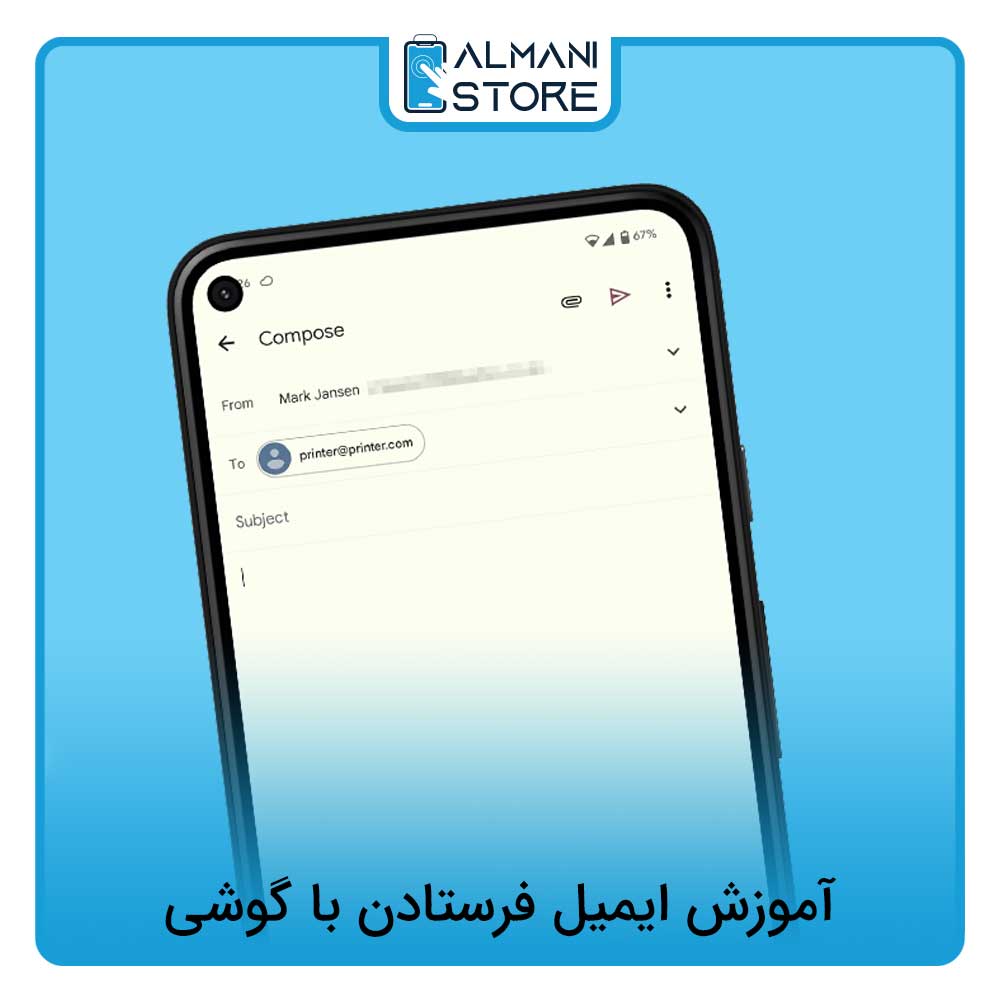
آموزش ایمیل فرستادن از طریق مرورگر گوشی
اگر نمیخواهید اپلیکیشن ایمیل را روی گوشی خود نصب کنید، میتوانید از طریق مرورگر اقدام کنید. کافی است مراحل زیر را دنبال کنید:
- مرورگر گوشی خود را باز کرده و به وبسایت جیمیل یا یاهو بروید.
- وارد حساب ایمیل خود شوید یا یک حساب جدید ایجاد کنید.
- پس از ورود، روی آیکون مداد یا Compose کلیک کنید.
- در بخش To آدرس گیرنده را وارد کنید.
- در قسمت Subject موضوع ایمیل را بنویسید.
- در بخش اصلی، متن ایمیل خود را تایپ کنید.
- در صورت نیاز، میتوانید فایلهای موردنظر خود را به ایمیل پیوست کنید.
- در پایان، روی گزینه Send (ارسال) کلیک کنید.
ارسال ایمیل از طریق برنامه جیمیل در گوشی
اینکه چطوری ایمیل بفرستیم، یک روش دیگر، استفاده از برنامه Gmail است که کار را آسانتر میکند. برای ارسال ایمیل با این روش به صورت زیر عمل کنید:
- اگر برنامه را ندارید، از پلیاستور یا اپاستور دانلود کنید.
- برنامه را باز کرده و وارد حساب ایمیل خود شوید.
- روی آیکون مداد در پایین صفحه کلیک کنید تا صفحه نوشتن ایمیل باز شود.
- در قسمت From، ایمیلی که قصد ارسال از آن را دارید، انتخاب کنید.
- در بخش To، آدرس گیرنده را وارد کنید.
- گزینههای Cc و Bcc برای ارسال کپی ایمیل به چند نفر دیگر نیز در دسترس هستند.
- در قسمت Subject، موضوع ایمیل را مشخص کنید.
- در کادر پایین، متن ایمیل خود را بنویسید.
- اگر نیاز به ضمیمه کردن فایل دارید، روی آیکون گیره کاغذ کلیک کنید.
- پس از بررسی نهایی، روی آیکون هواپیمای کاغذی در گوشه صفحه بزنید تا ایمیل ارسال شود.
طریقه ایمیل فرستادن با گوشی های اندروید (سامسونگ، شیائومی و …)
در گوشیهای اندرویدی مانند سامسونگ و شیائومی، علاوهبر مرورگر و برنامه Gmail، میتوانید از اپلیکیشن ایمیل پیشفرض گوشی نیز استفاده کنید. این برنامهها عملکردی مشابه دارند و مراحل ارسال ایمیل در آنها تقریبا یکسان است. کافی است برنامه ایمیل را باز کرده، حساب خود را اضافه کنید و طبق مراحل ذکرشده ایمیل را ارسال کنید.
در گوشیهای آیفون، میتوان از برنامه Mail برای ارسال ایمیل استفاده کرد:
- برنامه Mail را باز کنید.
- روی آیکون مداد در گوشه صفحه بزنید.
- در قسمت To، آدرس ایمیل گیرنده را وارد کنید.
- موضوع و متن ایمیل را بنویسید.
- اگر فایلی را میخواهید ضمیمه کنید، روی گیره کاغذ کلیک کنید.
- در نهایت، گزینه Send را بزنید تا ایمیل ارسال شود.
نحوه ارسال فایل از طریق ایمیل با گوشی
ارسال فایل از طریق ایمیل یکی از سادهترین و سریعترین روشها برای اشتراکگذاری اسناد، تصاویر و سایر فایلهای دیجیتال است. با استفاده از گوشی، میتوانید انواع فایلها را به ایمیل خود ضمیمه کنید و آنها را برای دیگران ارسال کنید. در ادامه، روش ارسال فایلهایی مانند عکس، PDF، Word، اکسل و پاورپوینت را از طریق ایمیل گوشی آموزش میدهیم.
ارسال عکس از طریق ایمیل در گوشی
اگر قصد دارید، عکسی را از طریق ایمیل ارسال کنید، مراحل زیر را دنبال کنید:
- ابتدا برنامه Gmail یا برنامه ایمیل گوشی خود را باز کنید.
- روی آیکون مداد (Compose) در پایین صفحه کلیک کنید تا یک ایمیل جدید ایجاد شود.
- در قسمت To آدرس ایمیل گیرنده را وارد کنید.
- در قسمت Subject موضوع ایمیل را بنویسید.
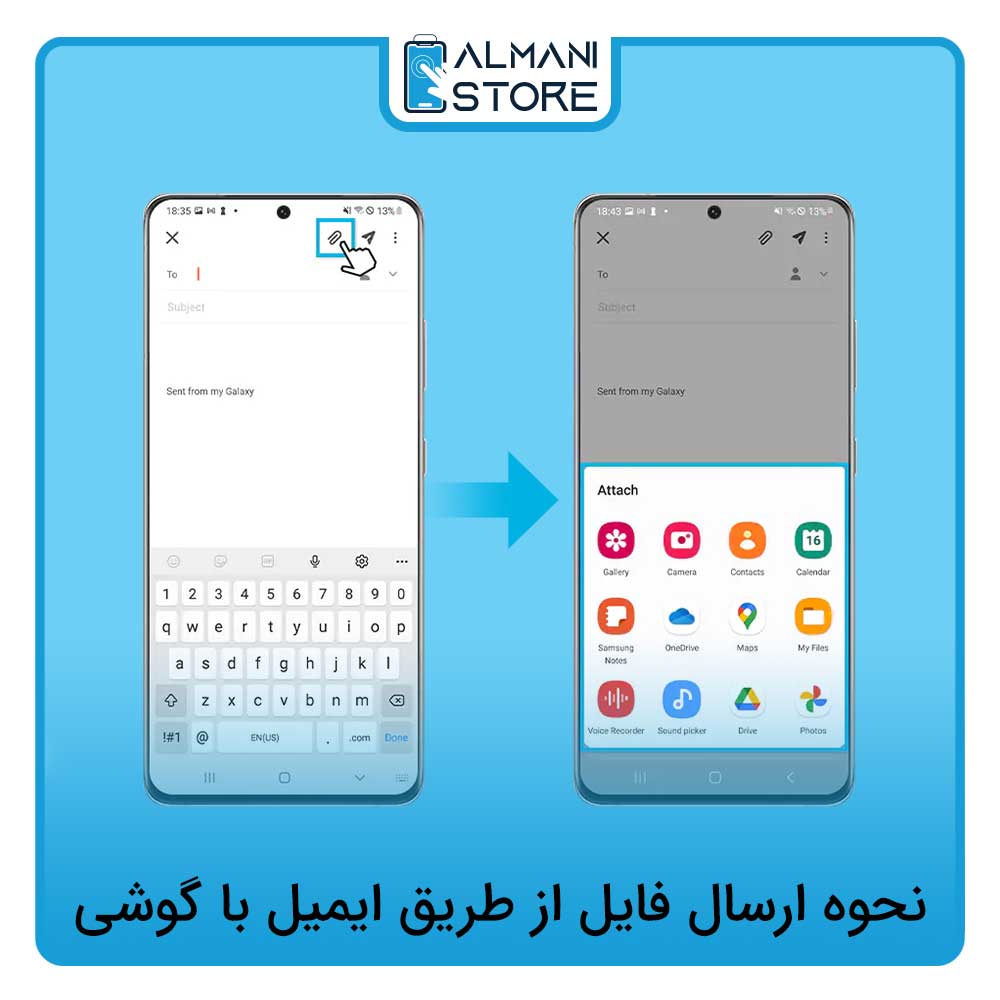
- روی آیکون سنجاق (Attach File) ضربه بزنید تا گزینههای پیوست فایل ظاهر شوند.
- برای انتخاب عکس از حافظه گوشی، گزینه Attach File را انتخاب کنید.
- از بخش Images یا Gallery، تصویر موردنظر خود را انتخاب کنید.
- پس از ضمیمه شدن عکس، متن ایمیل را تایپ کرده و روی Send (ارسال) کلیک کنید.
ارسال فایل PDF با ایمیل گوشی
فایلهای PDF معمولا برای ارسال اسناد رسمی، مقالات و جزوات آموزشی استفاده میشوند. برای ارسال یک فایل PDF از طریق ایمیل گوشی باید:
- برنامه ایمیل را باز کنید و روی آیکون مداد کلیک کنید.
- در فیلد To آدرس گیرنده و در قسمت Subject موضوع ایمیل را وارد کنید.
- روی آیکون سنجاق ضربه بزنید و گزینه Attach File را انتخاب کنید.
- اکنون File Manager (مدیریت فایلهای گوشی) را باز کنید.
- به مسیری که فایل PDF در آن ذخیره شده است، بروید و آن را انتخاب کنید.
- پس از پیوست شدن فایل، متن ایمیل را بنویسید و روی Send کلیک کنید.
ارسال فایل Word، Excel و PowerPoint از طریق ایمیل گوشی
اگر از نرمافزارهای آفیس استفاده میکنید و میخواهید فایلهای Word، Excel یا PowerPoint را ایمیل کنید، مراحل زیر را انجام دهید:
- برنامه ایمیل را باز کرده و گزینه Compose را انتخاب کنید.
- در بخش To آدرس گیرنده را وارد کنید و موضوع ایمیل را مشخص کنید.
- روی آیکون سنجاق ضربه بزنید و گزینه Attach File را انتخاب کنید.
- وارد File Manager شوید و پوشهای را که فایل موردنظر در آن قرار دارد، باز کنید.
- فایل Word، Excel یا PowerPoint را انتخاب کنید تا به ایمیل پیوست شود.
- پس از اطمینان از پیوست شدن فایل، متن ایمیل را بنویسید و روی Send کلیک کنید.
نکات مهم برای ارسال فایل از طریق ایمیل گوشی
- اگر حجم فایل شما زیاد است، میتوانید آن را روی Google Drive آپلود کنید و لینک آن را در ایمیل قرار دهید.
- برای ارسال چندین فایل، میتوانید آنها را به صورت فایل ZIP فشرده کرده و سپس ارسال کنید.
چطور ایمیل یکبار مصرف بسازیم؟
ایمیل یکبار مصرف یک روش ساده و کاربردی برای جلوگیری از دریافت پیامهای تبلیغاتی و حفظ حریمخصوصی در فضای اینترنت است. این ایمیلها به شما یک آدرس موقت میدهند که میتوانید از آن برای ثبتنام در وبسایتها، دریافت لینک تایید یا دانلود فایل استفاده کنید، بدون اینکه ایمیل اصلیتان در معرض اسپم یا سوءاستفاده قرار بگیرد.

بسیاری از سرویسهای آنلاین امکان ساخت ایمیل یکبار مصرف را بهصورت رایگان فراهم میکنند. این سرویسها بدون نیاز به ثبتنام، بلافاصله یک آدرس ایمیل موقت در اختیار شما قرار میدهند که پس از مدت مشخصی بهصورت خودکار حذف میشود.
اگر به دنبال گزینههای پیشرفتهتری هستید، میتوانید از قابلیت آدرسهای مستعار جیمیل استفاده کنید. با اضافه کردن یک علامت + و یک کلمه دلخواه به ایمیل اصلی خود (مثلا myemail+test@gmail.com)، میتوانید ایمیلهای دریافتی را بهتر مدیریت کنید و متوجه شوید که اطلاعاتتان در چه سایتهایی به اشتراک گذاشته شده است.
برای افزایش کارایی و عمر باتری آیفون، اطمینان حاصل کنید که از کابل شارژ اصلی ایفون استفاده میکنید.شما می توانید از آلمانی استور با سابقه بیش از 10 سال واردات لوازم جانبی اپل، برای مشاهده قیمت سیم شارژر ایفون اصل اقدام کنید.

کلام پایانی
ساختن ایمیل اولین قدم برای ورود به دنیای ارتباطات دیجیتال است. با داشتن یک ایمیل، میتوانید به راحتی با دوستان، همکاران و حتی شرکتهای مختلف در ارتباط باشید، در سایتها ثبتنام کنید و به خدمات آنلاین دسترسی داشته باشید. فرقی نمیکند که برای کار، تحصیل یا استفادههای شخصی باشد، ایمیل یکی از ابزارهای ضروری است.
حالا که یاد گرفتید چطور ایمیل بسازیم، وقت آن رسیده که از آن به بهترین شکل استفاده کنید. امنیت حسابتان را جدی بگیرید، رمز عبور قوی انتخاب کنید و ایمیلهای مهم را در جای مناسب ذخیره کنید.