 آلمانی استور | لوازم جانبی موبایل، تبلت و کامپیوتر
 نویسنده: امید هادی پور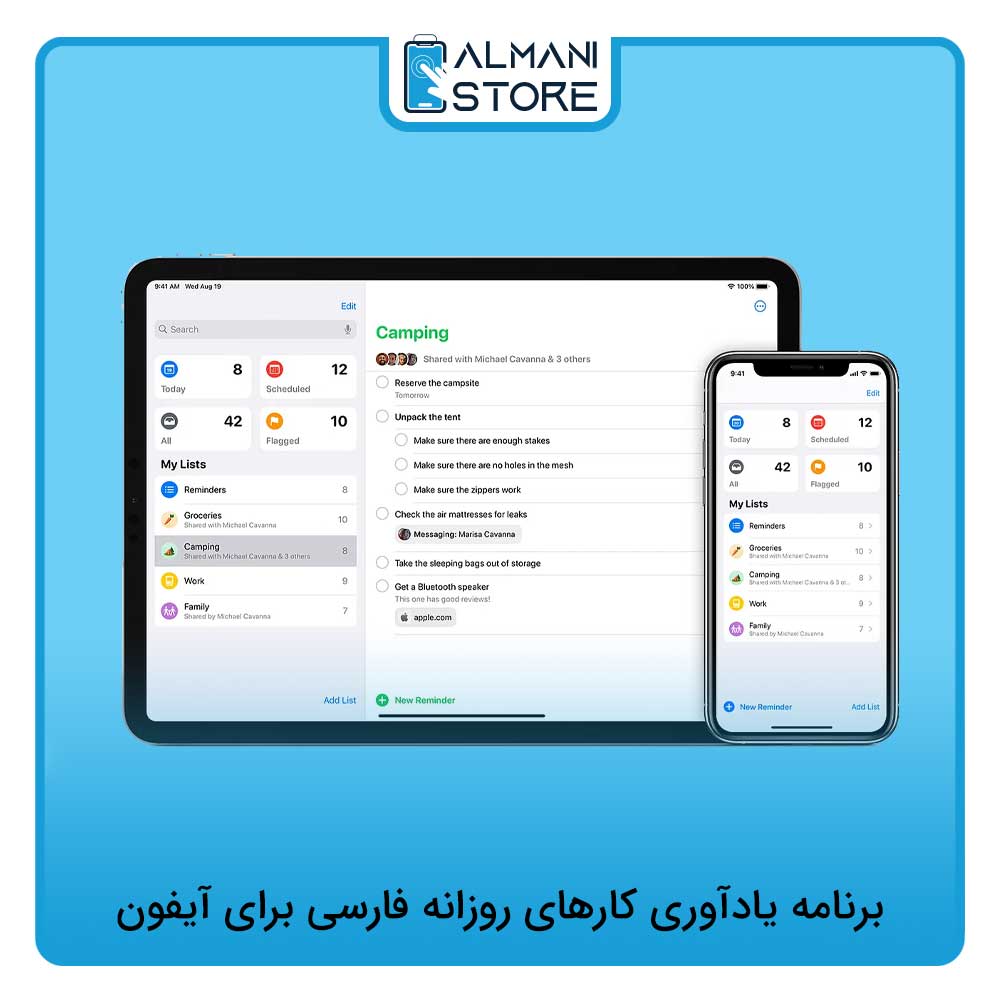
آیا تابهحال پیش آمده که کارهای روزمره خود را فراموش کنید و به دنبال راهی ساده برای مدیریت آنها باشید؟ اگر از کاربران آیفون هستید، خوشبختانه این گوشی ابزارهای متعددی برای کمک به برنامهریزی و یادآوری کارهای روزانه در اختیار شما قرار میدهد.
یکی از بهترین گزینهها، اپلیکیشن Reminders است که بهصورت پیشفرض روی آیفون نصب شده و امکانات کاربردی و درعینحال سادهای را ارائه میدهد. این برنامه رایگان با طراحی کاربرپسند خود به شما کمک میکند تا وظایف خود را به راحتی سازماندهی کنید.
در این مطلب از آلمانی استور، نگاهی دقیقتر به قابلیتهای برنامه یادآوری کارهای روزانه فارسی برای آیفون خواهیم داشت و بررسی میکنیم که چرا میتواند بهترین انتخاب برای مدیریت کارهای روزانه باشد.
راهنمای مطالعه
معرفی اپلیکیشن Reminders اپل
برنامه یادآوری ایفون در نگاه اول شاید یک برنامه ساده به نظر برسد، اما امکانات هوشمندی دارد که آن را به بهترین اپلیکیشن برنامه ریزی روزانه فارسی ایفون تبدیل میکند. یکی از ویژگیهای جالب این برنامه، یادآوری براساس موقعیت مکانی است. برای مثال، میتوانید تنظیم کنید که هنگام ورود به خانه، پرداخت قبض را به شما یادآوری کند. به محض اینکه درب خانه را باز کنید، هشدار مربوطه را دریافت خواهید کرد.
علاوهبراین، برنامه یادآوری ایفون با Siri کاملا هماهنگ است. کافی است بگویید: Hey Siri, remind me to buy milk when I leave here. تا سیری هنگام خروج از مکان فعلی، خرید شیر را به شما یادآوری کند. این قابلیت باعث میشود، دیگر نیازی به نوشتن یادداشت روی کاغذ نداشته باشید و همه چیز را هوشمندانه مدیریت کنید. همچنین Reminders یک برنامه یادآوری دارو برای آیفون به شمار میرود.
اگر به دنبال یک راهکار ساده، اما کاربردی برای سازماندهی کارهای خود هستید، Reminders میتواند انتخاب مناسبی باشد.
آموزش کار با reminders ایفون
برنامه Reminders یکی از ابزارهای ساده و کاربردی آیفون برای مدیریت وظایف و یادآوری کارهای روزانه است. برای شروع، کافیست که این برنامه را از صفحه اصلی گوشی باز کنید.
با ورود به برنامه، لیستی از یادآوریهای قبلی خود را مشاهده خواهید کرد. برای اضافه کردن یک یادآوری جدید، کافی است روی دکمه (+) که در پایین صفحه قرار دارد، ضربه بزنید. همچنین، اگر قصد دارید که یک گزینه جدید به لیست اضافه کنید، میتوانید روی خط خالی موجود در لیست ضربه بزنید و متن مورد نظر خود را تایپ کنید.
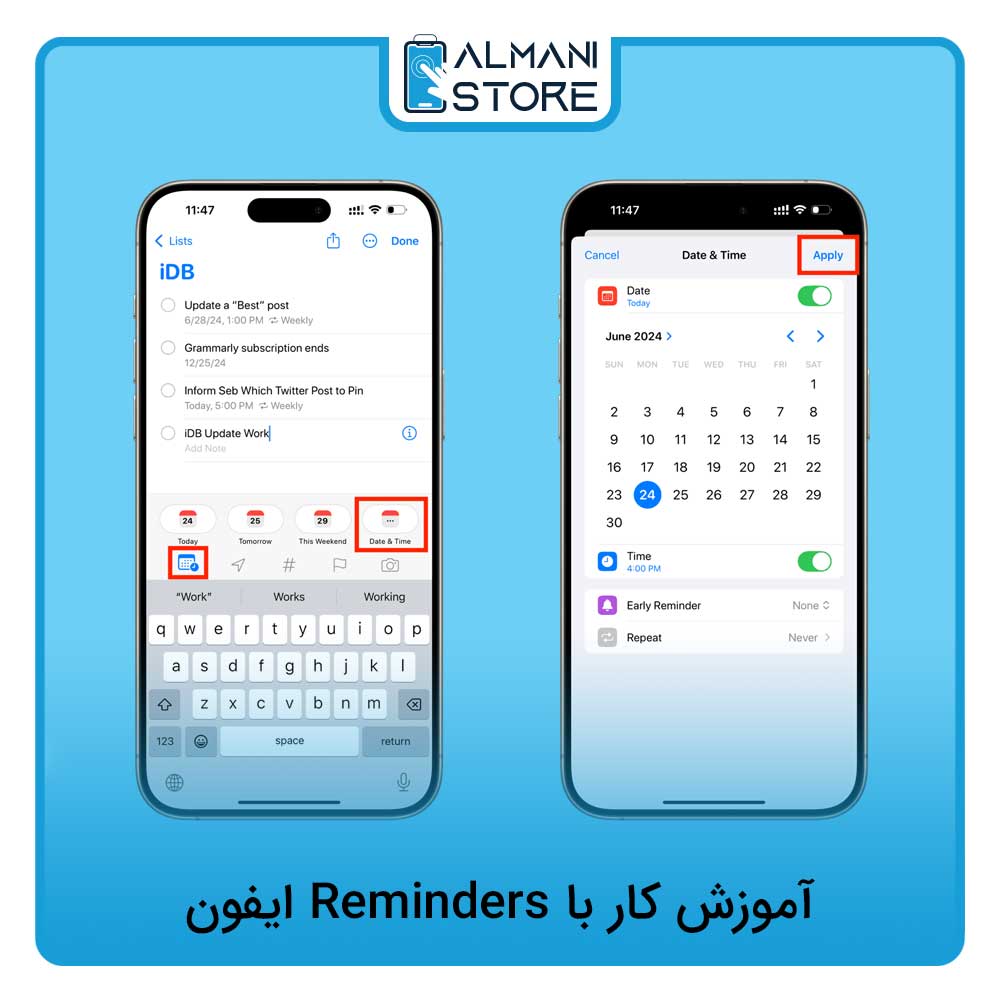
برنامه یادآوری برای آیفون، همچنین گزینههای اقدام سریع را در اختیار شما قرار میدهد که میتوانید بدون اتلاف وقت، یک یادآوری جدید ایجاد کنید. اگر این گزینهها برای شما کافی نیستند، میتوانید یادآورهای دلخواه خود را از ابتدا تنظیم کنید.
با استفاده از این اپلیکیشن، مدیریت کارهای روزمره بسیار آسانتر خواهد شد و دیگر هیچ وظیفهای را فراموش نخواهید کرد.
ایجاد لیست صندوق ورودی در برنامه يادآوری فارسی برای آيفون
اگر همیشه با حجم زیادی از کارها و ایدههای مختلف روبهرو هستید و احساس میکنید که زمان کافی برای انجام همه آنها را ندارید، نگران نباشید. بهجای اینکه سرتان را شلوغ کنید، میتوانید از یک روش موثر برای مدیریت وظایف استفاده کنید. یکی از بهترین راهکارها، استفاده از روش GTD (Getting Things Done) است که توسط دیوید آلن معرفی شده است.
این روش به شما کمک میکند تا کارهای خود را بهصورت مرحلهبهمرحله سازماندهی کنید، از استرس دور بمانید و تمرکز بهتری روی انجام آنها داشته باشید. GTD پنج مرحله اصلی دارد:
- جمعآوری: تمام کارها و ایدههای خود را در یک سیستم مشخص ثبت کنید.
- پردازش: وظایف را بررسی و اولویتبندی کنید.
- سازماندهی: آنها را در دستهبندیهای مناسب قرار دهید.
- بازبینی: بهطور منظم لیستهای خود را مرور کنید.
- انجام: براساس اولویتبندی، کارها را پیش ببرید.
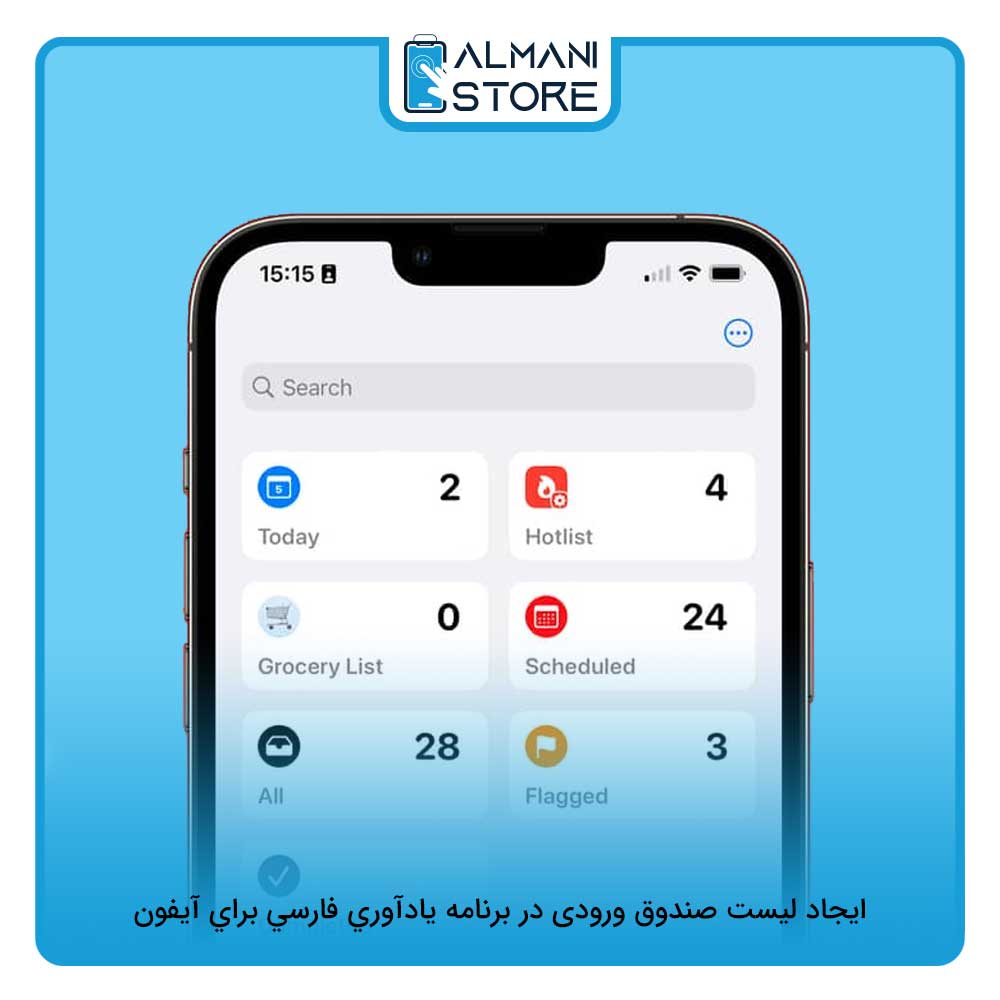
یکی از اولین گامها برای پیادهسازی این روش در آیفون، ایجاد یک لیست صندوق ورودی (Inbox) در برنامه یادآوری کارهای روزانه برای آیفون است. این لیست به شما کمک میکند تا هر زمان که ایدهای جدید به ذهنتان رسید یا کاری برای انجام دادن داشتید، بدون معطلی آن را ثبت کنید و بعد درباره اولویت آن تصمیم بگیرید.
نحوه ساخت لیست صندوق ورودی در Reminders به صورت زیر است:
- برنامه یاداوری روزانه ایفون را در گوشی خود باز کنید.
- روی لیست پیشفرض که در بخش My Lists قرار دارد، دوبار ضربه بزنید.
- نام آن را به Inbox تغییر دهید.
- یک رنگ و آیکون مناسب انتخاب کنید.
- روی OK کلیک کنید.
همچنین، میتوانید یک لیست جدید بسازید، اما بهتر است که نام لیست پیشفرض را تغییر دهید تا هر بار که یک یادآور جدید اضافه میکنید، به طور خودکار به لیست صندوق ورودی منتقل شود.
هر مدل باتری ایفون اصل بخوای موجوده! اونم با 6 ماه گارانتی بی قید و شرط و 7 روز مهلت تست! یه سر به قیمتها بزن.

تهیه لیستهای جداگانه برای دستهبندی کارها
بعد از اینکه وظایف خود را در لیست صندوق ورودی (Inbox) ثبت کردید، قدم بعدی این است که آنها را براساس نوع و دستهبندیهای مختلف مرتب کنید. برای این کار، ابتدا باید لیستهای جداگانهای برای بخشهای مختلف زندگیتان مانند کار، امور شخصی، خانواده، دانشگاه، سفر و غیره بسازید. بهعنوان مثال، تمام کارهای مربوط به دانشگاه را در یک لیست با نام دانشگاه قرار دهید. برای ساخت این لیستها در برنامه یادآوری ایفون کافی است، روی گزینه Add List کلیک کنید و سپس نام موردنظر خود را برای هر بخش انتخاب کرده و رنگ و آیکونی برای آن در نظر بگیرید.
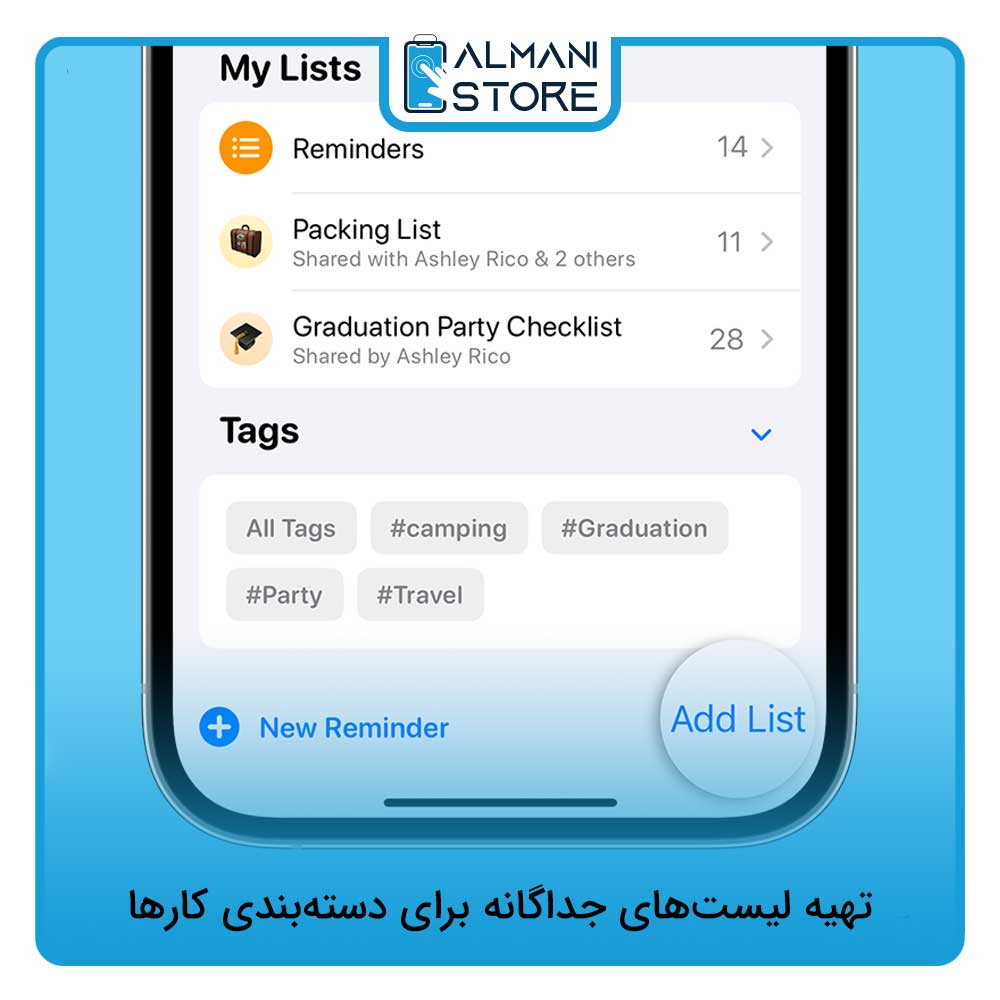
به این ترتیب، میتوانید هر وظیفه را براساس موضوع آن در لیست مناسب قرار دهید و به راحتی دسترسی پیدا کنید. این روش باعث میشود که کارهایتان بهطور منظم و دستهبندی شده پیش برود و بتوانید بهتر روی هر قسمت از زندگی خود تمرکز کنید.
بخشبندی پروژههای فردی در برنامه یادآوری ایفون
بعد از اینکه لیستهای مختلف خود را برای دستهبندی کارها ایجاد کردید، مرحله بعدی تقسیم این لیستها به پروژههای کوچکتر است. این کار به شما کمک میکند تا هر پروژه را به وظایف خاص و قابل انجام تبدیل کنید و راحتتر آنها را پیگیری کنید.
بهعنوان مثال، در لیست کار میتوانید یک پروژه به نام کمپین بازاریابی محصول جدید ایجاد کنید. این پروژه میتواند شامل وظایفی مثل ساخت پستهای شبکههای اجتماعی، طراحی تبلیغات، هماهنگی با تیم فروش و تنظیم جلسات با مشتریان باشد. این روش به شما امکان میدهد که کارهای بزرگ و پیچیده را به بخشهای کوچکتر تقسیم کرده و هر بخش را به طور جداگانه مدیریت کنید.
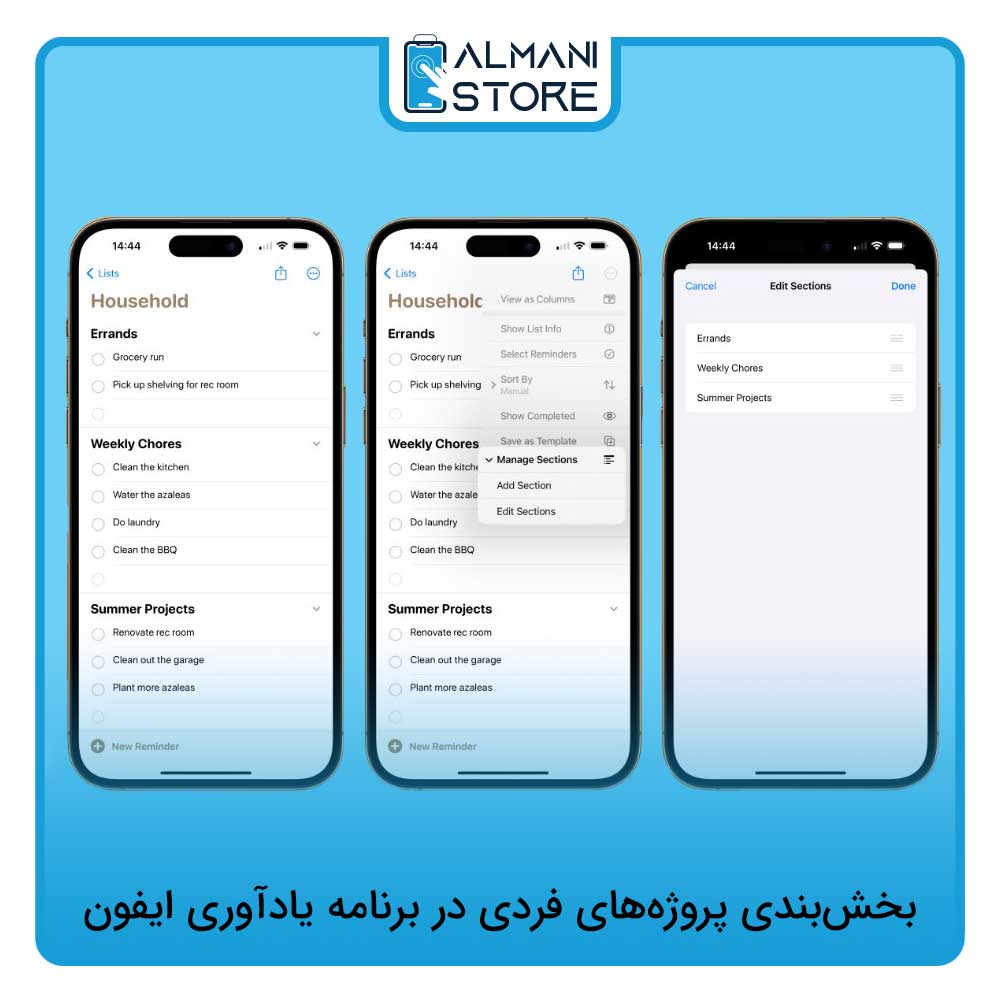
برای انجام این کار در برنامه یادآوری کارهای روزانه فارسی برای آیفون، مراحل زیر را دنبال کنید:
- ابتدا لیست موردنظر خود را انتخاب کنید.
- از نوار ابزار، گزینه Add a new section را انتخاب کنید.
- نام بخش جدید را وارد کرده و تاریخ تکمیل یا ددلاین آن را تنظیم کنید.
- برای افزودن زیروظایف به هر بخش، کافی است آن تسک را انتخاب کرده و از منوی Edit > Indent Reminder استفاده کنید تا آن وظیفه به یک زیروظیفه (زیربخش) تبدیل شود.
- بعد از اینکه بخشها و وظایف مختلف را به لیست اضافه کردید، صفحه کمی شلوغ به نظر میرسد. برای حل این مشکل، میتوانید از گزینه View as Columns استفاده کنید. این ویژگی به شما امکان میدهد تا هر بخش را به صورت یک ستون جداگانه ببینید، به سبک کانبان (Kanban)، که برای مدیریت پروژهها و وظایف بسیار مفید است.
- برای فعالسازی این ویژگی، کافی است به مسیر View > as Columns بروید. این کار به شما کمک میکند تا به راحتی وظایف خود را سازماندهی و مدیریت کنید و همیشه به طور واضح ببینید که در هر بخش از پروژه در چه مرحلهای هستید.
وقت آن رسیده است که با یک صفحه با کیفیت از صفحه نمایش اپل واچ خود به طور کامل محافظت کنید. برای مشاهده قیمت و خرید محافظ صفحه اپل واچ به آلمانی استور مراجعه کنید.

مرتبسازی وظایف براساس اولویت و ایجاد لیستهای هوشمند
همه وظایف از نظر اهمیت یکسان نیستند. این موضوع زمانی اهمیت بیشتری پیدا میکند که شما با محدودیت زمانی روبهرو هستید و نیاز دارید که کارها را به ترتیب اولویت انجام دهید. پس از اینکه وظایف خود را در لیستها و بخشهای مختلف سازماندهی کردید، گام بعدی این است که برای هر تسک، برچسب اولویت تعیین کنید تا بتوانید تمرکز بیشتری روی مهمترین و فوریترین کارها داشته باشید.
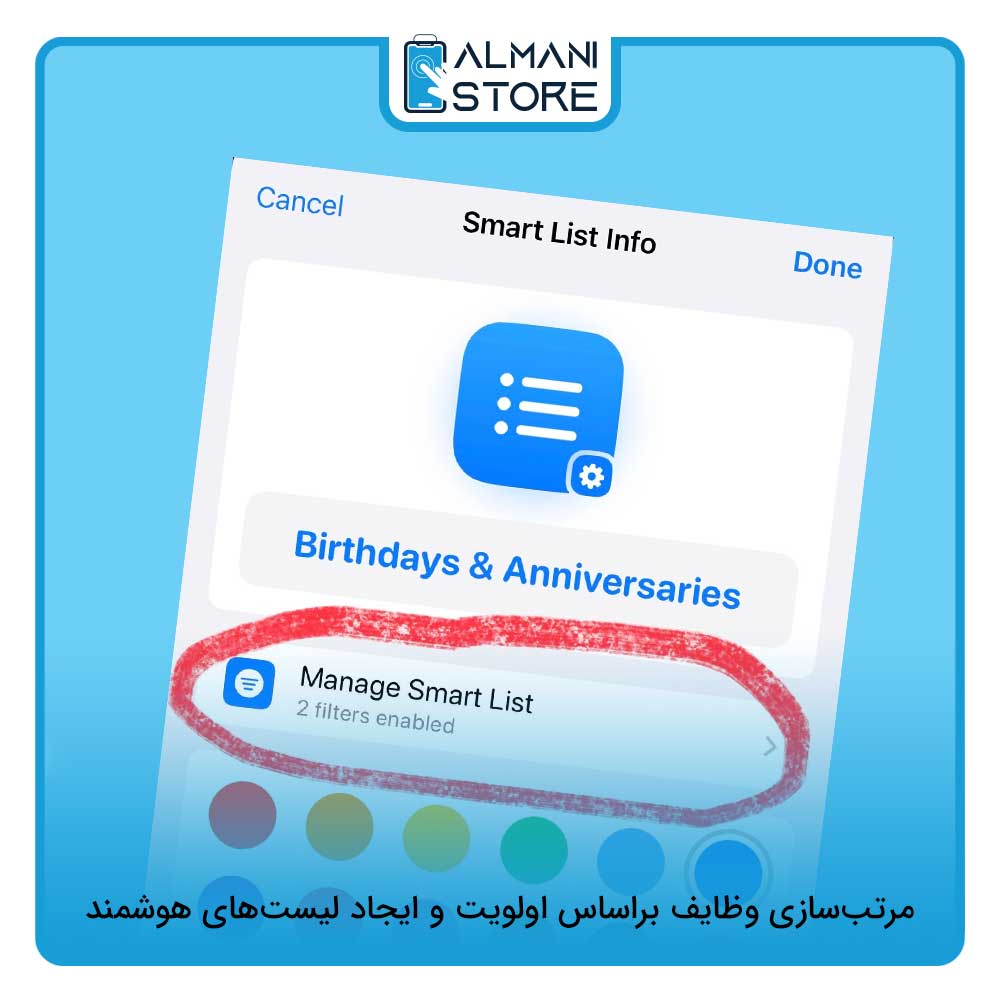
برای استفاده بهینه از برنامه یادآوری ایفون، میتوانید از ویژگی لیستهای هوشمند استفاده کنید. این قابلیت به شما این امکان را میدهد که همهی وظایف موجود در لیستهای مختلف را براساس معیارهایی همچون تاریخ، زمان، اولویت، مکان و موارد دیگر، یکجا مشاهده کنید.
برای مثال، شما میتوانید یک لیست هوشمند بسازید که تمام وظایفی را که باید در هفت روز آینده انجام دهید، نشان دهد. برای ساختن این نوع لیستها، مراحل زیر را دنبال کنید:
- در برنامه یادآوری کارهای روزانه فارسی برای آیفون، روی دکمه Add List که در گوشه پایین سمت چپ قرار دارد، کلیک کنید.
- یک نام برای لیست هوشمند خود وارد کرده و از منوی کشویی List Type، گزینه Smart List را انتخاب کنید.
- حالا باید معیارهای مورد نظر خود را انتخاب کنید. بهعنوان مثال، اگر میخواهید وظایف هفتگی را مشاهده کنید، از منوی کشویی Tags، گزینه Date را انتخاب کنید.
- سپس در منوی کشویی بعدی، گزینهی Relative Range را انتخاب کرده و تعداد روزهایی که میخواهید در لیست قرار بگیرند (مثلا ۷ روز) وارد کنید.
- در نهایت، روی OK کلیک کنید تا لیست هوشمند شما ساخته شود.
با این روش، به راحتی میتوانید تمام وظایف خود را براساس معیارهای دلخواه سازماندهی کرده و به راحتی روی کارهایی که زمان محدودی دارند، تمرکز کنید.
ساخت قالب برای کارهای تکراری
بعضی از کارهای روزمره یا هفتگی به طور مداوم تکرار میشود و ایجاد یک لیست جدید برای هر بار انجام آنها میتواند وقتگیر و بیفایده باشد. خوشبختانه در برنامه یادآوری ایفون شما میتوانید از یک قالب آماده برای این نوع کارها استفاده کنید. با این روش، نیازی به تنظیم دوباره وظایف مشابه ندارید و میتوانید تنها با چند کلیک کارهای تکراری خود را مدیریت کنید.
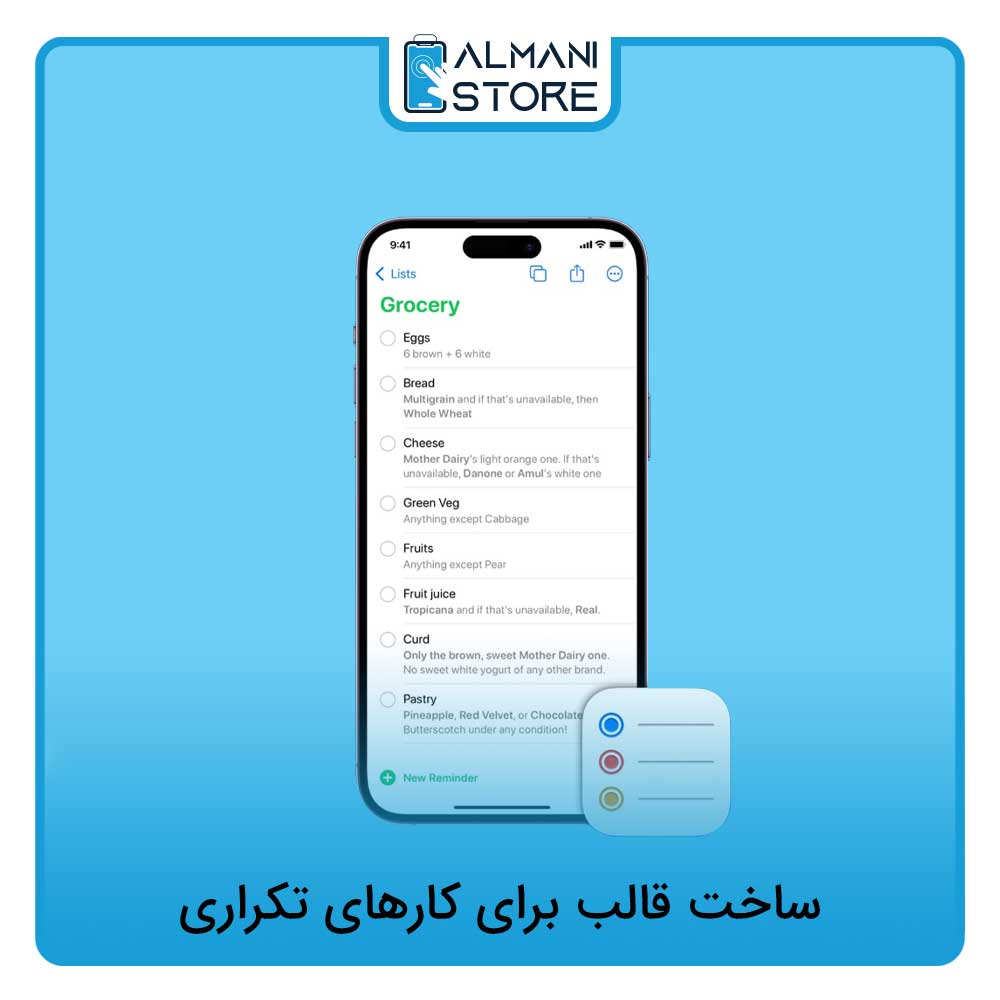
برای ساخت یک قالب برای کارهای تکراری در برنامه یادآوری برای آیفون مراحل زیر را دنبال کنید:
- ابتدا یکی از لیستهای موجود که شامل کارهای تکراری شماست را انتخاب کنید.
- سپس از منوی File گزینهی Save as Template را انتخاب کنید. در این مرحله یک نام برای قالب خود انتخاب کرده و سپس روی Save کلیک کنید تا قالب ذخیره شود.
- برای استفاده از قالب ذخیرهشده، روی دکمه Add List که در گوشهی پایین سمت چپ قرار دارد، کلیک کنید.
- در تب Templates، قالبهایی که ذخیره کردهاید، نمایش داده میشود. از این میان قالب مورد نظر خود را انتخاب کرده و سپس روی Create List کلیک کنید تا یک لیست جدید براساس قالب انتخابی شما ساخته شود.
فرایند بازبینی هفتگی
بازبینی هفتگی یکی از بهترین روشها برای مدیریت زمان و اطمینان از انجام بهموقع وظایف است. این فرایند به شما کمک میکند تا هیچیک از کارها و وظایف مهم را فراموش نکرده و همیشه بر کارهای خود نظارت داشته باشید.
هنگامی که کارهای مختلف مانند ایمیلها، تکالیف، کارهای شخصی و حرفهای روی هم انباشته میشوند، احتمال دارد، فراموش کنید که کدام یک انجام شده و کدام یک باقیمانده است. برای جلوگیری از این مشکلات، بهتر است هر هفته یک بازبینی منظم انجام دهید.
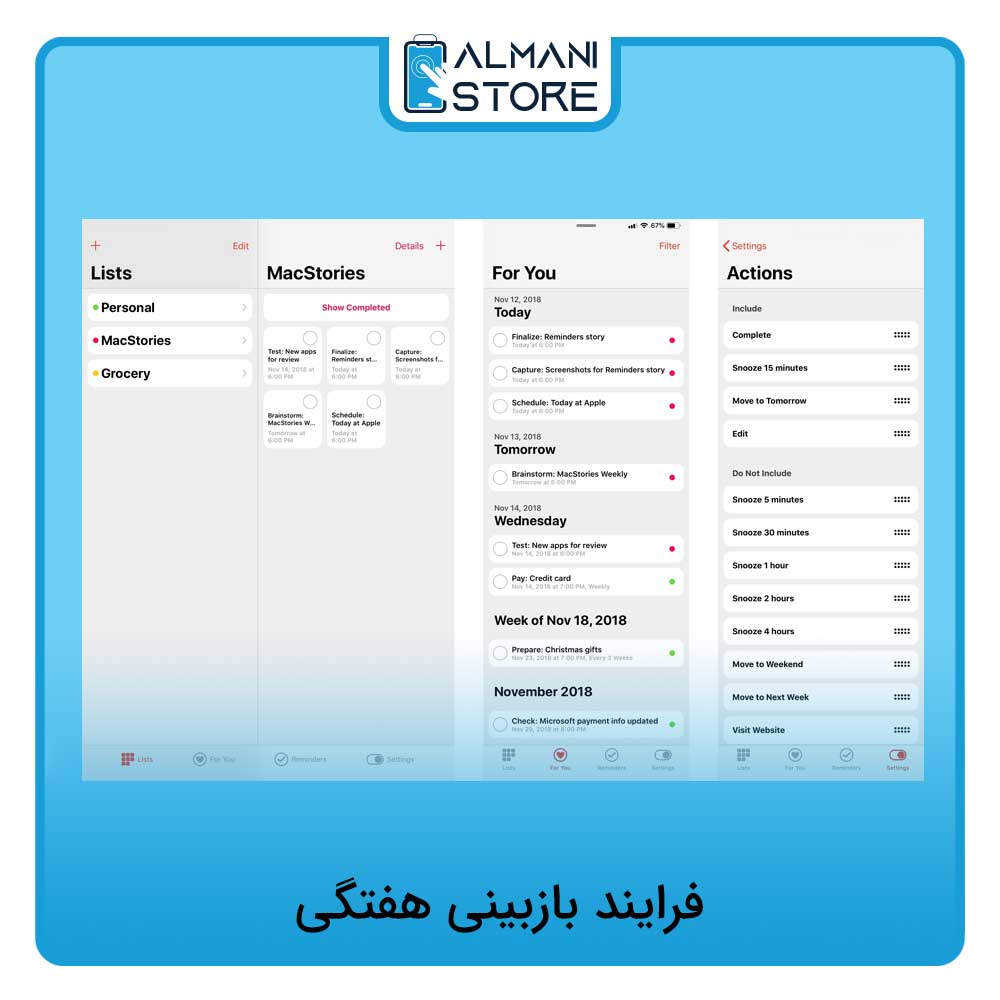
برای تنظیم یک فرایند بازبینی هفتگی در برنامه یادآوری ایفون، میتوانید مراحل زیر را دنبال کنید:
- ابتدا وارد برنامه یادآوری ایفون شوید و لیستی را که قصد دارید، بازبینی شود را انتخاب کنید.
- برای افزودن یک ریمایندر جدید، روی علامت + در گوشه بالای سمت راست ضربه بزنید و یک عنوان برای آن تعیین کنید.
- اگر میخواهید، تسکهای جدیدی به ریمایندر اصلی اضافه کنید، از منوی Edit > Indent Reminder استفاده کنید تا آنها را به زیرمجموعههای ریمایندر اصلی تبدیل کنید.
- برای تعیین زمان دقیق ریمایندر، روی آیکون info که کنار ریمایندر قرار دارد، ضربه بزنید. سپس گزینه On a Day را فعال کنید و روز مورد نظر خود را انتخاب کنید. بعد از آن، گزینه At a Time را روشن کرده و زمان دلخواه خود را تنظیم کنید.
- سپس به منوی کشویی Repeat بروید و گزینه Weekly را انتخاب کنید. برای تنظیم زمان دقیقتر، گزینه Custom را انتخاب کنید.
- در پنجرهای که باز میشود، گزینه Every 1 Week را انتخاب کرده و روزی را که میخواهید، برای بررسی وظایف خود اختصاص دهید، مشخص کنید.
- در نهایت روی OK ضربه بزنید تا تغییرات شما ذخیره شده و هر هفته در روز و ساعت مشخص، بازبینی وظایف شما انجام شود.
اشتراکگذاری لیست یادآوری در آیفون
اگر میخواهید، لیست کارهای خود را با دیگران به اشتراک بگذارید، برنامه یادآوری ایفون این امکان را از طریق iCloud فراهم کرده است. با این ویژگی، افراد دیگر میتوانند نهتنها لیست را ببینند، بلکه موارد جدیدی اضافه کرده یا کارهای انجامشده را علامتگذاری کنند.
برای این کار، ابتدا وارد برنامه Reminders شوید و لیستی که میخواهید به اشتراک بگذارید را انتخاب کنید. سپس روی Edit ضربه بزنید تا گزینه Sharing ظاهر شود. پس از انتخاب Add Person، میتوانید افراد موردنظر را از طریق iCloud اضافه کنید. بعد از آن، آیفون از شما میخواهد که نحوه ارسال دعوتنامه را مشخص کنید که میتواند از طریق پیامک، ایمیل یا سایر روشهای ارتباطی باشد.
توجه داشته باشید که فرد دریافتکننده باید یک Apple ID فعال و دستگاه آیفون یا آیپد متصل به iCloud داشته باشد. پس از قبول دعوت، او قادر خواهد بود آیتمهای جدیدی به لیست اضافه کند، موارد موجود را حذف کرده و کارهای انجامشده را علامتگذاری کند. همچنین، در هر زمان میتوانید اشتراکگذاری را متوقف کرده یا دسترسی افراد را تغییر دهید. با این قابلیت، میتوانید بهراحتی کارهای مشترک را با همکاران، دوستان یا اعضای خانواده هماهنگ کرده و مدیریت وظایف را سادهتر کنید.
برای افزایش کارایی و عمر باتری آیفون، اطمینان حاصل کنید که از شارژر ایفون استفاده میکنید.آلمانی استور با سابقه بیش از 10 سال واردات لوازم جانبی اپل، بهترین قیمت شارژر ایفون را با 18 ماه گارانتی تقدیم شما میکند.
اشتراکگذاری لیست یادآور با استفاده از Siri
اگر از دستیار صوتی Siri در آیفون استفاده میکنید، میتوانید خیلی سریع و راحت یادآوریهای خود را اضافه کنید و حتی آنها را با دیگران به اشتراک بگذارید. کافی است از Siri بخواهید که یک یادآور برای شما ثبت کند. برای مثال، میتوانید بگویید: Hey Siri, remind me to take an umbrella when I leave home. تا آیفون هنگام خروج از خانه، این موضوع را به شما یادآوری کند. یا میتوانید بگویید: Hey Siri, remind me to call my mom at 5. تا راس ساعت ۵، تماس با مادرتان را فراموش نکنید. البته، برای اینکه Siri بتواند این یادآوری را بهدرستی تنظیم کند، باید شماره مادر خود را در مخاطبین بهعنوان Mom ذخیره کرده باشید.
یکی از قابلیتهای جالب Siri این است که میتوانید لیستهای یادآوری خود را با دیگران به اشتراک بگذارید. کافی است بگویید: Hey Siri, share my grocery list with John. تا لیست خرید شما با فرد موردنظرتان در iCloud به اشتراک گذاشته شود. این قابلیت برای هماهنگی کارهای گروهی، برنامهریزیهای خانوادگی یا حتی یادآوری کارهای مهم به دوستانتان بسیار مفید است. علاوهبراین، افراد میتوانند موارد جدیدی به لیست اضافه کنند یا کارهای انجامشده را علامتگذاری کنند.
با استفاده از Siri، دیگر نیازی به تایپ کردن یادآوریها ندارید و تنها با دستورات صوتی، میتوانید کارهای خود را ثبت، مدیریت و به اشتراک بگذارید. این روش نهتنها سریعتر است، بلکه باعث میشود هیچ کار مهمی را فراموش نکنید.
برنامهریزی برای ایجاد یادآور در آیفون
برای اینکه هیچ کاری را فراموش نکنید، میتوانید در برنامه یادآوری ایفون، یادآورهای دقیقی تنظیم کنید. برای این کار، ابتدا یکی از یادآوریهای موجود را به سمت چپ بکشید و سپس روی More ضربه بزنید. در این قسمت گزینه Remind me on a day را مشاهده خواهید کرد. با فعال کردن این گزینه، میتوانید تاریخ و ساعت موردنظر خود را انتخاب کنید تا آیفون در زمان مشخصشده، یک اعلان برای شما ارسال کند. اگر کاری را بهصورت مداوم انجام میدهید، میتوانید با انتخاب Repeat آن را بهصورت خودکار در بازههای زمانی مشخص تکرار کنید.
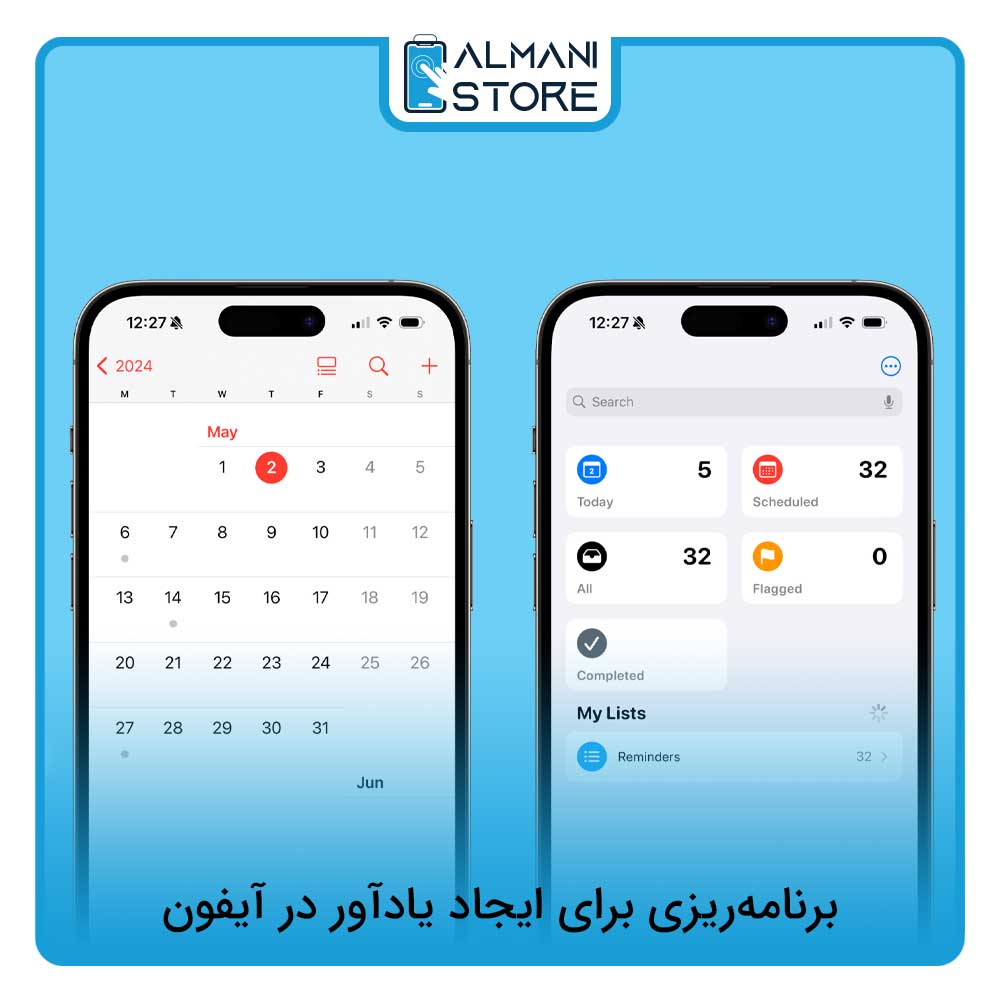
در صورتی که نمیخواهید اعلان یادآوریها را دریافت کنید، میتوانید وارد بخش Settings شده، به قسمت Notifications بروید و گزینه Reminders را غیرفعال کنید. اگر فقط میخواهید برای مدتی اعلانها را ساکت کنید، میتوانید از Do Not Disturb استفاده کنید تا بدون حذف یادآوری، هشدارها را دریافت نکنید.
با استفاده از این قابلیتها، مدیریت کارهای روزانهتان بسیار راحتتر خواهد شد و دیگر نگران فراموش کردن وظایف مهم نخواهید بود.
ایجاد یادآور هنگام ورود یا خروج از یک مکان خاص در آیفون
اگر میخواهید هنگام رسیدن به یک مکان خاص یا ترک آن یادآوری دریافت کنید، برنامه یادآوری ایفون این امکان را در اختیار شما قرار میدهد. برای تنظیم این نوع یادآور، ابتدا روی یکی از یادآوریهای موجود کلیک کرده و آن را به سمت چپ بکشید، سپس گزینه More را انتخاب کنید. در این مرحله، گزینه Remind me at a location را فعال کنید تا بخش Location نمایش داده شود. حالا میتوانید یکی از مکانهای ذخیرهشده را انتخاب کنید یا با وارد کردن یک آدرس جدید، یک مکان سفارشی بسازید.
پس از مشخص کردن مکان موردنظر، میتوانید حصار جغرافیایی (Geofence) را روی نقشه تغییر دهید تا تعیین کنید که یادآوری دقیقا در چه محدودهای فعال شود. مثلا میتوانید تنظیم کنید که هنگام ورود به خانه، پرداخت قبض را فراموش نکنید یا وقتی محل کار را ترک کردید، خرید ملزومات خانه به شما یادآوری شود.
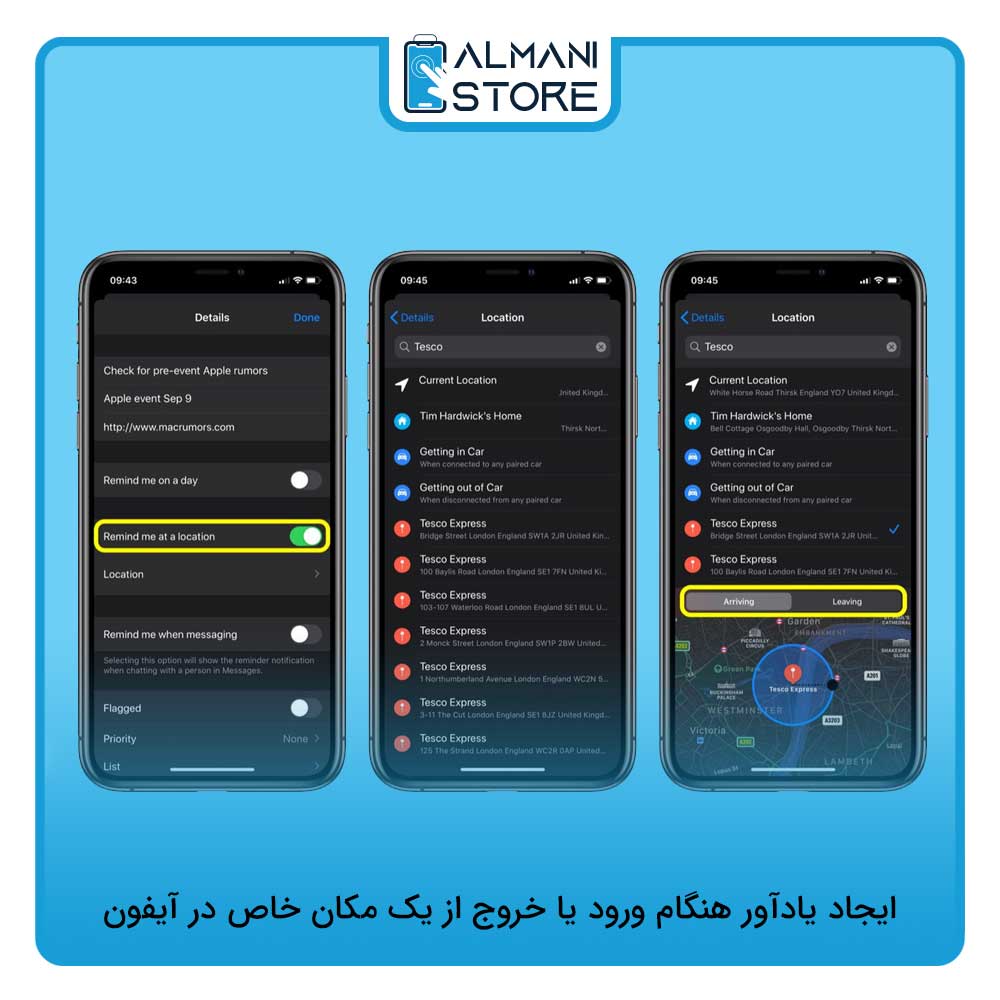
نکته مهم این است که یادآوریهای مربوط به مکان فقط در iCloud همگامسازی میشوند و امکان ذخیره آنها در حسابهای Outlook یا Exchange وجود ندارد. بنابراین، اگر از این نوع حسابها در آیفون خود استفاده میکنید، این قابلیت برای شما فعال نخواهد بود.
نحوه اضافه کردن هشتگ، پرچم و تصاویر به یادآور
برای مدیریت بهتر یادآورها میتوانید از هشتگها، پرچمها و تصاویر استفاده کنید. با انتخاب گزینه سوم از سمت چپ، به یادآورهای خود هشتگ اضافه کنید، مثلا برای تولدها از #تولد استفاده کنید. اگر میخواهید یک یادآور را مهمتر کنید، گزینه چهارم را انتخاب کرده و آن را پرچمگذاری کنید تا در لیستهای هوشمند نمایش داده شود. همچنین با انتخاب گزینه دوربین (آخرین گزینه)، میتوانید عکس یا اسناد اسکنشده را به یادآور خود اضافه کنید و همه چیز را بهتر مدیریت کنید.
اگر به دنبال محصولات اصلی و باکیفیت برای آیفون خود هستید، میتوانید به فروشگاه آلمانی استور مراجعه کنید. این فروشگاه به شما کمک میکند تا هندزفری اپل اصل را خریداری کنید و تجربهای عالی از استفاده از محصولات اپل داشته باشید.برای اطلاع از قیمت هندزفری ایفون، میتوانید به قسمت محصولات سایت مراجعه کنید.

دریافت اعلان یادآور هنگام ارسال پیام به دیگران
اگر هنگام ارسال پیام به دیگران، نکته مهمی را فراموش میکنید، میتوانید از قابلیت یادآوری در آیفون استفاده کنید. این ویژگی به شما کمک میکند که هنگام چت با فرد موردنظر، یک اعلان یادآوری دریافت کنید و هیچ موضوعی از قلم نیفتد.
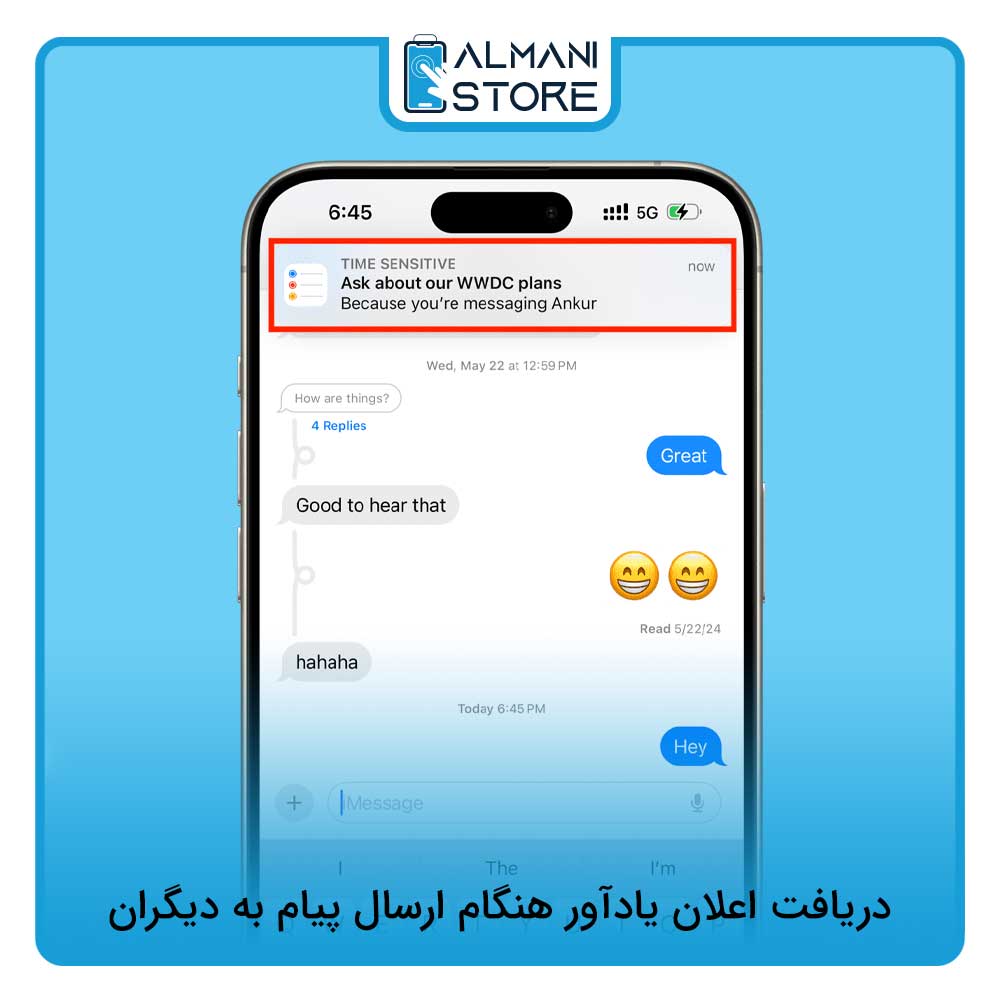
برای فعالسازی این قابلیت، مراحل زیر را دنبال کنید:
- باز کردن برنامه یادآوری (Reminders): ابتدا برنامه یادآوری ایفون را اجرا کنید.
- ایجاد یک یادآوری جدید: روی دکمه افزودن یادآور (Add Reminder) ضربه بزنید و متن یادآوری موردنظر خود را بنویسید.
- تنظیم یادآوری هنگام ارسال پیام: روی نماد i کنار یادآوری ضربه بزنید تا تنظیمات بیشتری نمایش داده شود.
- فعالسازی گزینه When Messaging: گزینه هنگام ارسال پیام (When Messaging) را روشن کنید.
- انتخاب مخاطب: از دفترچه مخاطبان، مخاطبی را انتخاب کنید تا هنگام ارسال پیام به او یادآوری دریافت کنید.
- ذخیره تنظیمات: پس از انتخاب مخاطب، از تنظیمات خارج شوید.
از این به بعد، هر بار که در حال ارسال پیام به آن فرد باشید، آیفون به شما یادآوری خواهد کرد تا موضوعی که در یادداشت خود نوشتهاید را فراموش نکنید. این روش بسیار کاربردی است، بهخصوص اگر درگیر کارهای روزانه هستید و نمیخواهید نکات مهم را از یاد ببرید.
برای افزایش کارایی و عمر باتری آیفون، اطمینان حاصل کنید که از کابل شارژ اصلی ایفون استفاده میکنید.شما می توانید از آلمانی استور با سابقه بیش از 10 سال واردات لوازم جانبی اپل، برای مشاهده قیمت سیم شارژر ایفون اقدام کنید.

چگونه یک یادآور را در حالت انجامشده قرار دهیم؟
برای علامت زدن یک یادآور بهعنوان انجامشده، کافی است روی دایره خالی کنار آن ضربه بزنید. اگر میخواهید یادآورهای انجامشده را ببینید، روی دکمه سهنقطه زده و گزینه Show Completed را انتخاب کنید.
اگر هم دیگر نیازی به یک یادآور ندارید، میتوانید آن را به سمت چپ بکشید و حذف کنید.
کلام پایانی
با استفاده از برنامه یادآوری کارهای روزانه فارسی برای آیفون، دیگر نگران فراموش کردن کارهای مهم خود نخواهید بود. این ابزار ساده، اما کاربردی به شما کمک میکند تا برنامهریزی بهتری داشته باشید و وظایف روزانه خود را مدیریت کنید.